小米 Xiaomi 14 發表會暨粉絲團遊記
還記得 2013年從紅米一代開始販售時,以產品規格和低價的組合,引起大家瘋搶的旋風,甚而搶到還可以加價賣。過了10多年,這期間也買過不少小米/紅米產品,加上整個家電生態系擴展相當迅速,人人一顆行動電源/充電器/手環/耳機,甚至燈泡、 空氣清靜機、掃地機器人、電視等等,平民價格,但有著相當不錯的品質,也讓大家買個東西都會跟小米比個價。
亦曾從京東購買小米 10 Ultra至尊版,小米 11 Ultra 等台灣沒販售的機種來使用,透過刷機 EU 版本讓「測試生活」過得多采多姿,不過這些都只是透過網購,網路論壇與網友討論。
這次趁著小米 14系列,剛好有米粉活動,報名後剛好被選上,因此在發表會前就來到華山藝文中心,看看這最新一代與徠卡合作的小米 14手機,究竟有什麼魅力。
先來到三創停車,但看到這個似乎比較吸引我
走向華山藝文中心,遠遠就看到一棟黑色建築物,外面有個 MI logo
走近一看,似乎還在裝潢中,但外面已經高掛這建築物的用途
沒錯,這就是配合小米14 系列發表,同步展開的小米「Beyond Light 尋光而來 光影藝術展」場地
不過還是先來到小米14發表場地,準備入場觀看發表會。簽名報到拿名牌,沒錯,我新竹來的~
很快的,各媒體以及部落客和米粉等各路人馬發表前已經開始入座
發表會開始,也同時直播
輪番播映著影片
發表會正式開始,也提到小米最近另一熱門焦點:SU7電動車
在一連串的解說後,重點就在這徠卡旗艦小米 14系列
一頁點出所有重點
開賣價 34,999。遠比當初預期價格要低,算是給國人一個驚喜
也搭配前方所提「Beyond Light 尋光而來 光影藝術展」
俗話說出外靠朋友,好友帶我進來先觀賞小米 14一番,據說之後會推出的 AI 功能,讓照片也能在文字彈指之間,加上個人喜愛的背景、造型等等。期待!
也跟著人家拍個幾張
我只是來看手機的
沒騙各位
首先是小米 14,黑、白與青翠綠,12 + 512GB 售 24,999 元
機背採 AG 玻璃工藝
不同光線照射下,顏色還有些不同,但算是好看,手感也好
金屬框也容易沾指紋
主要使用 50MP 1/1.31" 光影獵人 900 感光元件 f/1.6 OIS 廣角鏡頭
尺寸就手,6.36吋193公克的重量,手感也好
3/14~3/21 預購時會贈送的物品
長這樣
如果是在華山 預購小米 14,就有獨家的攝影套組禮盒
包含皮革質感的保護殼、掛繩、腳架自拍桿等配件。
===============
接下來就是重頭戲 小米 14 Ultra
使用 HyperOS 澎派OS 版本 1.0.2.0 UNATWXM
6.73吋大小以及潛望長焦鏡頭,213公克重量算是符合旗艦手機水準,但邊框就細小了不少
背面維持以往圓形造型鏡頭群,共有黑白兩色,手機背蓋採用素皮材質,觸感頗好
鋁合金邊框不沾指紋
底部
比例比較趨向長形,好握為主
黑色背面
===============
攝影套裝
本次預購禮,贈送專業攝影套裝
掛繩、 保護殼、攝影手柄,包含 67mm 的三塊濾鏡
手機一起展開
大家都在試用
攝影手柄底部
正面
內部,可透過 USB type 與手機結合
上方
手機保護殼
攝影手柄要組合得透過這兩個一起
67mm轉接環
組合圖
側面
實際使用圖示
同時也發表小米 Watch S2,使用 Google Wear OS
小米 Watch S3,內建系統小米 HyperOS,號稱最長續航可達 15 天
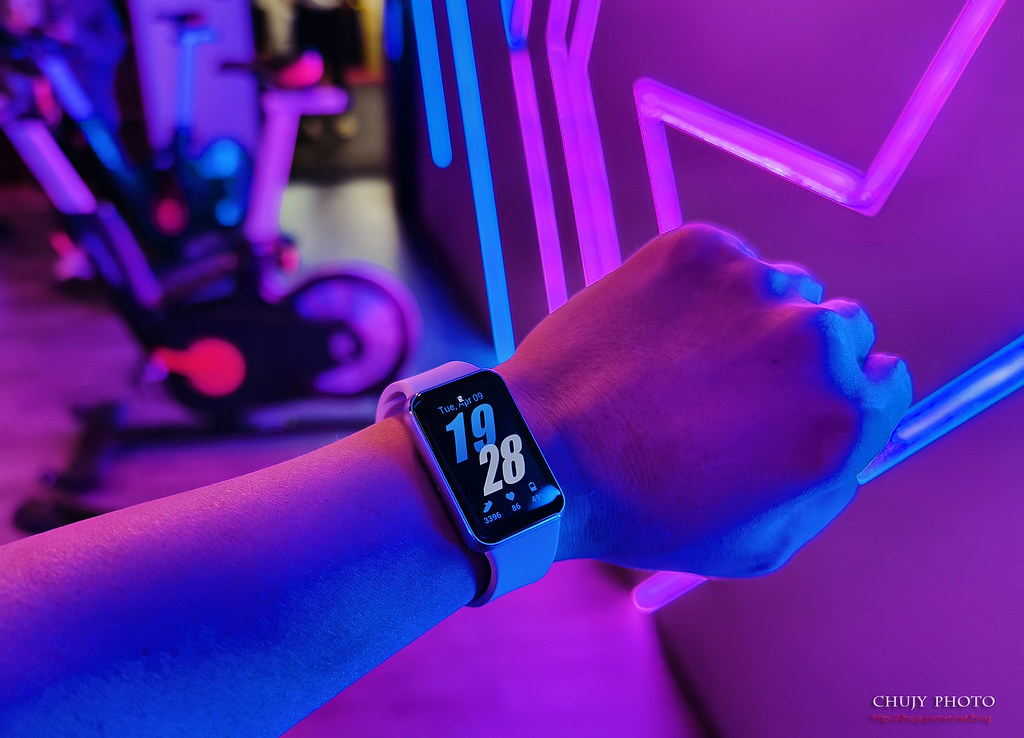
以及之前上市的手環 8
接下來來到附近的察爾斯廚房Charles'Kitchen,來場米粉與台灣小米人員互動交流
當然,邊吃飯邊玩玩小遊戲是必要的
發表會到現在已經飢腸轆轆
期間舉辦不少互動遊戲,考驗米粉對小米的熟悉度
答對者都能有個小禮物
感謝台灣小米的熱情招待
接下來來到華山園區的「Beyond Light 尋光而來 光影藝術展」場地,展到 3/24為止,還沒去的朋友可以趁著一兩天前往
可以觀看法國團隊製作的光影場地
玩玩小米 14 以及相關配件
也有許多透過小米手機 14 拍攝的照片
沒錯,我就是來看手機的
這次預購熱烈,相信很多網友已經拿到手機,可以開始分享小米 14拍攝的徠卡風照片
相關特點

chujy 發表在 痞客邦 留言(0) 人氣()

LG CordZero All-in-One Tower C
天下大勢:合久必分、分久必合。這邏輯套用到現代人的空間管理,也是適用!
以往家家戶戶標配的電視機、冰箱跟洗衣機,已經擴增到冷氣、無線吸塵器以及乾濕掃拖地機器人等,為現代人居家清潔不可缺少裝備。
而各家也相繼推出各種:全自動、吸力強、使用久、好清潔、佔用空間小以及搭配客廳等時尚外觀的產品,家電廠 LG更是其中佼佼者。
單單看到這組純白時尚外觀設計,真是居家擺飾第一選擇。
銷售優異的清潔機器人 R5T 和吸塵器 A9系列,兩者都是熱銷好用的產品。
自己也是 A9 系列使用者
R5T 濕拖清潔機器人,維持日常家中地板清潔,任勞任怨,不用擔心罷工還要加班費。
那麼問題來了,如果消費者購入這兩種產品同時使用,會發生什麼事?沒錯,佔用空間以及有著重複的自動集塵機構。因此,若有一台整合這兩種產品,合而為一,將資源重複利用,縮小佔用空間,豈不妙哉。
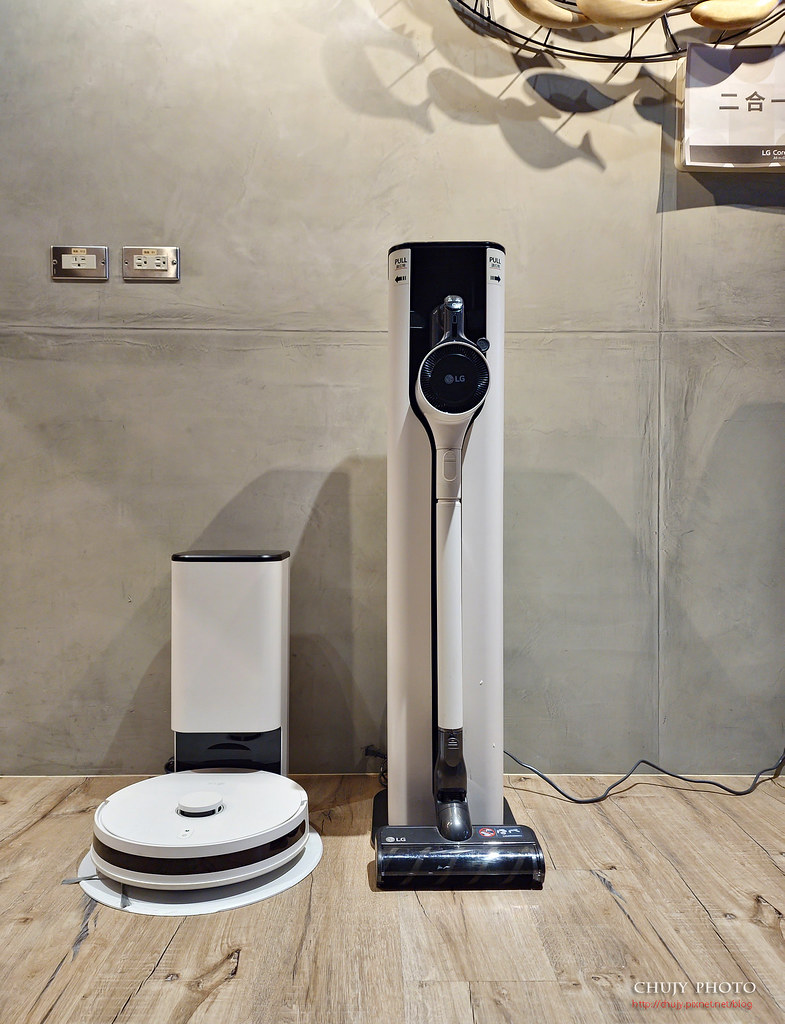
因此,「清空塔」便油然而生。由此拆解圖可看出,原本左邊兩項產品,透過智慧設計,轉換為LG CordZero All-in-One Tower Combi 清空塔 此令人眼睛一亮的產品。
如同以下所示,更加清楚,算是變形金剛組合技。
兩者實體直接比較,可以看到右方清空塔整個組合,空間更省,更加方便。
==========
體驗會
如時間所訂,來到體驗會會場,斗大的旗幟已經告知為清空塔會場
不得不說這場地頗美
果然是宣傳商品好地點
會場已經佈置完畢,進行報到
還未開始,先行逛逛
做個美食吃播也是沒問題
開始進入主題
==========
清空塔
如前述,為了將產品能夠整合為一,因此 LG 內部腦力激盪後,在獲得第一名殊榮下推出 All-in-One Tower 清空塔產品,就是要將極簡化時尚風推到消費者家中。
斜側看整個產品機構,前為新設計的 A9X 無線吸塵器,下方則為 R5T 掃拖機器人, 整體尺寸佔約 32 x 50(公分),左右打開寬度約 45 公分,上蓋全開總高度 135 公分。
中間支柱便是合而為一的智慧集塵收納充電座,不僅可同時對吸塵器和濕拖機器人供電,更可將兩者清潔後的灰塵毛髮吸入集塵器內的集塵袋,避免室內二次污染。
打開側蓋板,有兩個吸頭放置空間
可放置二合一毛髮吸頭和縫隙吸頭, 另一側則可放上毛髮專用吸頭
而下方的吸塵器/機器人「排空/停止」按鍵,則是以手動方式啟動集塵盒清空模式,若不要每次放上吸塵器就主動吸塵,也可以長按 3 秒來切換手動/自動清空的模式。因為每次吸塵時間不太長,且灰塵量不多的話,建議切為手動模式可省時。
機頂面板可直接用來控制吸塵器與機器人的集塵模式,同時 UVC 紫外線殺菌也可以直接在這裡啟動,來抑制集塵袋內灰塵表面細菌孳生。
可以啟動 UVC 紫外線殺菌,針對清空塔內做殺菌,讓集塵袋室內空間亦能淨化。
上蓋掀起後可以看到備用電池的充電位置,電力也會直接顯示在面板上,方便使用者進行替換。
也可透過 A9X 無線吸塵器上的 2.3 吋LCD液晶螢幕,清楚掌握清空塔狀態
清空塔下方則為濕拖機器人 R5T 所在之處
可提供充電以及自動集塵之用
清空塔集塵袋, 主要在於透過內部機構啟動時,機械手臂將集塵筒的底底部打開,再透過底部的馬達,將吸塵器內部的灰塵吸出,目的就是避免每次需要倒出集塵筒內灰塵時,會造成二次污染。
而更換清潔方式,打開前方蓋板,便可看到集塵袋, 上方白色的部分就是集塵袋,為 2.5 公升左右,建議最長 3 個月需要更換一次,下方則是取出集塵袋以及濾網的清潔說明
依照說明,將集塵袋取出,便可更換以及清理集塵袋或是取出清洗過濾器
當拉出集塵袋時,會將後面吸入孔蓋住,避免灰塵向外飛揚,僅露出一方形視窗讓人觀察內部髒汙情況。
重點說明
以上為2合1 清空塔主要功能介紹,接下來便是針對本次清空塔設計的 A9X 無線吸塵器。
==========
A9X 無線吸塵器
A9 系列一直以來是 LG 代表主力產品,從筆者自己使用的 A9+ 一直到現在最新的 A9X,一直持續在進化中。本次因應清空塔,特別整合了新的 A9X,帶給消費者更加優異的使用感受。
第一點就是:輕!比起 A9T 重量輕了 5%,拿起來更輕鬆。
第二點:吸力增加到280W,改良的渦輪氣旋,讓分離灰塵率達到 99.7%。
搭配 LED 輕薄地板吸頭,透過前方的 LED 亮度,可讓照亮吸頭前方的區域
尤其在背光處或桌椅、沙發底下,可輕鬆看到細微的灰塵和毛髮。
比較一下以往的 A9T 和 A9X的差異。
右方 LED輕薄吸頭較寬,但較薄。
針對 A9X,電池組多了下方接點,主要是呈現 A9X 2.3吋面板顯示之用,但實際測試放到舊機器上時,也是可正常驅動,但建議還是專歸專用。
2.3寸螢幕上可顯示吸塵器以及位於清空塔上的資訊,讓使用者不需要記太多的燈號以及背後代表意義
A9X 集塵盒全都可拆卸清理
不管是氣旋濾網還是集塵盒都可拆下水洗
整個拆開,都可以水洗
拆卸一覽表
至於 LED 輕薄吸頭也是可拆洗,按下右方「PUSH」按鈕
鬆開輕薄吸頭下方刷毛機構
便可將之分解清理
本次A9X新增的 2.3 吋的 LCD 螢幕相當優異,可告知使用者目前狀快,並且可即時更改設定。
從開機後,便可依照之前所選擇的運轉模式啟動,紀錄消費者最愛用的功能,一開始就會告知此模式下仍可使用時間。
若是切換為強力模式,可用為7分鐘,可切換四種模式: 低電量/正常/強/強力
可設定一開始清潔模式為何
可設定充電中螢幕亮度
可設定充電中提示音
可設定續航力延長模式,這裡所謂續航力延長模式,就如同 iPhone 一般,可設定充電多少 %便停止充電,避免電池常常過充,導致電池壽命縮短。
可設定 Wi-Fi連線,與 LG ThinkQ App 做連線以及後續整合設定與狀態取得。
 

chujy 發表在 痞客邦 留言(0) 人氣()

vivo X100 令人愛不釋手的攝影手機
前言
vivo 與蔡司光學合作聯名已經許久,今年帶來X100 Pro 與 X100系列,無論在光學鏡頭或是透過自研影像晶片,都朝向影像 AI 處理最佳化,帶給喜愛攝影的朋友處處驚喜。
這次主打特點:長焦微距,擺脫以往使用超廣角鏡頭近距離拍攝的方式,不再受限於場地或是近距離遮蔽光線的影響,讓拍攝更加方便。至於使用的 CPU則是台灣驕傲:台積電製造與聯發科設計合作推出的天璣 9300 處理器,以及大容量5400mAh 藍海電池(X100 Pro)、5000mAh(X100)、120W 有線快充、 IP68 防塵防水等等旗艦配備,一推出上市便受到熱烈關注以及眾多買家肯定。
這次拿到 X100手機,來體會一下 vivo這次帶給我們怎樣的驚喜。
開箱
承襲vivo一貫的外盒包裝,X系列背後鏡頭群的主要造型,是的,是個圓。
打開外盒,左側便是手機放置區
內容物一覽:說明書、取卡針、120W充電器、TypeC傳輸線、X100 主機、黑色保護殼,至於保護膜已經先貼在手機上。
使用藍海負極石墨重構技術,提供 120W 快充,實測 約35 分鐘內就可以將手機從 0 ~ 100 充飽。完全不用擔心臨時外出需要手機時,會有電量不夠等問題。
實測充電,手機由 3%~100%,僅需要 32分鐘便可充滿,相當快速,以現今各家皆推出高速充電技術來說,若無此功能,其實也算是跟不上時代的腳步,不進則退。
手機本體外觀,6.78 吋 AMOLED 曲面螢幕,2,800 x 1,260pixels 解析度,最高支援 120Hz 高更新率,支援 2160Hz 超高頻調光。尺寸:164.05 x 75.19 x 8.49 mm 重量206g,手感相當好!尤其高達3000nit 的亮度,即使在太陽下拍攝或是觀看也能清晰可見。
頂端為聽筒,另外前置鏡頭為 3200 萬像素 f/2 光圈
機頂有收音麥克風、紅外線以及 PROFESSIONAL PHOTOGRAPHY字樣
右側為音量調整以及電源鍵
機底為 nano SIM 卡槽、收音麥克風、USB Type C 插槽以及喇叭
本機為隕石黑,機背是磨砂螢石材質,上方為鏡頭群,鏡頭達到蔡司T*鍍膜認證標準,降低鏡片反射率,減少雜散光。環形鏡頭組近來似乎成為顯學,許多廠商皆推出類似造型鏡頭組,若不細看,一時之間可能還很難分辨。
vivo X100 系列鏡頭外框採用航太級不鏽鋼環,邊框融入頂級機械錶會使用的太陽紋工藝, X100 左窄右寬的月環,是月亮陰晴圓缺的感覺,內附保護殼,和以往清水保護套不同,同是黑色。
X100 鏡頭組
● 5000萬畫素超感光 VCS 仿生主鏡頭,具備 1/1.49吋 IMX920 VCS 大底感光元件、F1.57大光圈與第二代仿生光譜成像技術
● 6400 萬畫素蔡司超長焦OIS鏡頭 (3 倍光學變焦、100 倍數位變焦、F2.57 光圈),OIS 光學防手震,支援長焦微距拍攝
● 5000 萬像素超廣角相機 f/2.0 光圈,等效 15mm 焦段,支援自動對焦與微距,蔡司 T*鍍膜光學鏡頭
原廠保護殼高度夠,可將凸起包覆住,即使鏡頭平放也可避免鏡頭直接接觸桌面,降低磨損可能。
手上三機同時陳列:Samsung S22 Ultra、vivo X100 以及 iPhone 15 Pro Max。各有所長、各有擁護者。
今天,你挑那一支
疊疊樂是一定要的
X100 規格特色
● 20:9 6.78 吋 AMOLED、 2,800 x 1,260pixels 2800 x 1260(FHD+)解析度,最高支援 120Hz 高更新率,局部峰值亮度可達 3,000nit
● 天璣 9300 處理器 + 內建 12GB 記憶體
● 內建 256GB UFS 4.0 儲存空間,不支援記憶卡擴充
● 5000萬畫素超感光 VCS 仿生主鏡頭,具備 1/1.49吋 IMX920 VCS 大底感光元件、F1.57大光圈與第二代仿生光譜成像技術
● 6400 萬畫素蔡司超長焦OIS鏡頭 (3 倍光學變焦、100 倍數位變焦、F2.57 光圈),OIS 光學防手震,支援長焦微距拍攝
● 5000 萬像素超廣角相機 f/2.0 光圈,等效 15mm 焦段,支援自動對焦與微距,蔡司 T*鍍膜光學鏡頭
● 前置 3200 萬像素 f/2.0 光圈
● 自研 V2 專業影像晶片
● 內建 5000mAh 電池,USB C 充電傳輸接口、支援 120W 快速充電
● 雙 Nano SIM 卡,支援 5G + 5G 雙卡雙待, Wi-Fi 6e
● 雙揚聲器
● 光學螢幕指紋辨識技術,支援 NFC 感應技術
● 採用基於 Android 13 的 Funtouch OS 13 系統
● IP68 防塵防水能力,重量206g, 164.05 x 75.19 x 8.49 mm
=============
實拍夜景
不多說,先來看看這次 vivo X100提供了哪些有趣的拍攝功能。基本上,就提供了:抓拍、夜景、人像、拍照、錄影、電影人像、高畫素、全景、超高畫質文件、慢動作、縮時攝影、時光慢門、超級月亮、星空、風光與建築、專業、美食、動態照片。
老實說,這功能實在豐富到讓人瞠目結舌。但每個人所注重的項目不同,能夠在其中找到適合自己且習慣使用的功能即可,不得不說,vivo X100 給你滿滿的誠意。
除了以往的攝影功能之外,基本的蔡司全焦段人像,覆蓋從24mm、35mm、50mm、85mm、100mm五個黃金焦段,已經讓許多攝影玩家愛上這些功能,再加上各鏡頭的特殊散景光斑,讓人像背景虛化有更多選擇可使用。
看看實際拍攝,以夜景開頭,拍拍竹北水圳森林公園燈會
採用夜景模式拍攝,成像低光源噪點少,高光處可正常抑制不過曝,基本上就可以完成一張不錯的夜景圖,以手機攝影來說,輕便好攜帶,加上角度可任意變化,尤其低角度更是方便。
前方蝴蝶 LED光源較亮,但仍能有效抑制高光,後方暗部提昇亮度,照片並不會因為 HDR 而將夜晚拍成白天,仍保有原有夜景氛圍,這點就做的不錯。
即使有小朋友隨意晃動,亦能捕捉清晰神情
冷暖色調都能有效掌握
透過蔡司 T* 鍍膜減少鬼影,LED 光源也能將顏色有效呈現,不用怕出現一堆耀光鬼影
快速抓拍人像,成功率也相當高,路過隨手拍攝搞定。
拍攝至此大概心裡有底,vivo X100 暗部對焦速度以及準確性可令人安心拍攝,不用再重複確認每張照片的情況。
接下來只要專心構圖即可,其餘就交給 V2影像晶片的 AI 處理。
好用,即使微光環境,也能透過其內部 V2 影像晶片即時處理,不會等候過久才能拍攝下一張,成功完成夜景拍攝。
雖未如同 X100 Pro 使用一吋感光元件,但這1/1.49吋 IMX920,表現也相當優異,不會含糊,除非全放細看才有差異,但個人已經覺得相當可用。
過亮的LED 白色光源,能有效抑制,看得到細節呈現
就這樣,利用 vivo X100 拍完燈會夜景,簡單到只能說,輕鬆如意,不用花多少時間就可以完成整個拍攝,拍照不就是要快狠準嗎!
================
長焦微距
這次主打的另一焦點:長焦微距,使用 6400 萬畫素蔡司超長焦OIS鏡頭 (3 倍光學變焦、100 倍數位變焦、F2.57 光圈),OIS 光學防手震,支援長焦微距拍攝
直接拉到最長 600mm ( 25.7倍) 來拍蜜蜂,一開始也覺得怎麼可能拍的下來,結果,但還真的能用。雖說細節無法像光學鏡頭一樣,但這種表現已經算是相當不錯,而這就只是一台手機拍的。
以往拿 Canon 單眼鏡頭百微來拍,雖有最近對焦距離較近、放大倍率等優勢,不過還是要上腳架縮光圈,避免主體景深過淺,避免只有主體部份清楚。但用 vivo 的長焦來拍,隨手調整,不用貼近,手持遠遠的就可以拍攝,超級方便。這張 233mm (10倍) 焦段,就讓人覺得誇張。
3倍 70mm 長焦拍攝仙人掌,還是覺得不夠近,太小嗎?
來,直接來個 233mm 10倍焦段拍攝上方的針刺處
看到路邊小木頭上長出新芽,隨手一張 10倍焦段拍攝
6.7倍拍攝我家毛小孩也是好用,不會貼太近驚動到他,至於毛髮細節以及包覆的被子質感都有保留
拉到300mm 焦段拍攝,植物毛邊都歷歷在目
至此,應該覺得長焦微距的好用之處,只要老花看不清楚的,直接使用長焦段來拍攝,什麼都一清二楚,在微距內有另一個世界。
看過以上夜景以及長焦微距後,接下來看看 vivo X100 的效能,使用聯發科天璣 9300,是否在效能上能站穩前段班腳步。
=====================
UI 使用
vivo X100 使用 Funtouch OS,操作上都很直覺,版本也到了 14版,各方面應該算是成熟。
相信熟悉 Android 都能快速上手,基本上都不會有太大差異。
至於 Google 等相關服務也一應俱全
螢幕解析度以及色彩上都可以依照使用者做選擇
=====================
效能測試
vivo X100 使用聯發科天璣 9300系列,在各項跑分方面都相當有水準,台積電製造、聯發科設計優異的組合。
Wi-Fi 6e 支持WLAN頻段 2.4GHz/5GHz/6GHz,傳輸也是快速
支援 L1,觀看 Netflix 都可使用到最高解析度,120W快速充電,個人實測 3~100%只要 32分鐘即可充飽。
在能耗方面,實測可到15小時45分,在與其他旗艦機型相比,算是前段班的展現。
實測支援 4CA(中華電信),並支援通話錄音。
至於 NFC功能,支援 NFC-SIM 卡功能,可正常使用 Hamipay 內悠遊卡、iCash 2.0 以及一卡通。
國人常用的 FB/Line 通知,也都可即時通知,不會漏接訊息。
當然,陸版所不提供的 Android Auto 以及 Google 時間軸功能,在台灣販售的國際版都完全支援,功能全面到位。
以上可看到 vivo X100 效能以及支援部份都相當齊全,不會有缺東缺西等問題,若在台版與陸版之間抉擇,如果不想日後遇到問題時又無法解決時,還是選台版比較省心。
===============
望遠
使用6400 萬畫素蔡司超長焦OIS鏡頭 (3 倍光學變焦、100 倍數位變焦、F2.57 光圈),OIS 光學防手震,支援長焦微距拍攝,不只長焦微距吸引人,望遠也是不含糊
1X
2X
3X
10X
25.7X 雖仍有些許抹除痕跡,但表現已經相當好
===============
人像散景
vivo X100 支援蔡司全焦段人像,覆蓋從24mm、35mm、50mm、85mm、100mm 五個黃金焦段,對應蔡司經典鏡頭 Biotar 、 Sonnar 、 Planar 、 Distagon 的效果十分優異,效果算的是媲美單眼相機景深效果。
使用上相當簡單,切換到「人像」拍攝,就可選擇不同的虛化光斑
重要的是,拍攝之後,可以再透過「編輯」,重新選擇對焦點以及光圈大小控制景深,人像拍攝預設以 0.95 最大光圈來拍攝,相信很多人會覺得背景糊的一塌糊塗不太真實,這時候透過編輯,將光圈值選到 F2.0或是更小,讓 AI 處理背景虛化的程度,選擇個自己覺得自然的場景即可。不用一照定生死,還可起死回生。
讓我們透過蝙蝠俠試看看模擬不同蔡司鏡頭的虛化效果
就看自己喜歡哪種散景,就用哪種虛化光班效果
小技巧:盡量找個背景有光源的來顯現光斑會更加出色
=============
實拍夜景
有了上述的經驗,就可以知道 vivo X100 算是可讓人安心拍攝的好工具,接下來來到住家附近的竹北東興圳光藝節,拍拍建築以及本次的藝術造景。
很多人會說:照片這麼好看,實際在現場不見得看得到這麼好看的場景,沒錯,因為 AI 把平時看不到的場景也突顯出來,讓你驚訝、也驚豔。
光的藝術,如同攝影一般
有時單看某些場景,瞳孔也會因為構圖之故縮放,影響到觀看的場景曝光,但相機倒是全面關注
這個 5000萬畫素 1/1.49吋 IMX920 VCS 大底感光元件老實說還真不含糊。
即使焦段放大一些使用數位變焦也是可用
超廣角鏡頭展現
光藝節的展示
=============
4K錄影以及電影人像
vivo X100 支援 4K 60FPS錄影,即使在微光極暗下也能將現場氛圍錄製下來
也可使用電影人像模式,將主體人像清晰,背景即時以模糊散景處理,對於喜愛拍攝電影模式的朋友,也是相當好的選擇。
=============
其餘實拍
=============
結語

chujy 發表在 痞客邦 留言(0) 人氣()

法國原裝 IGOL PROFIVE PREMIUM TECH
家中車輛共兩台,除了一台柴油車外,另一台就是這台 M.Benz W204,早期還可以自備機油到原廠保養,但自從接待專員告曾有顧客自備機油,後續導致引擎出問題後,便無法再自備機油。在過保後,也到熟悉的外廠保養,一直持續到現在。
期間試過多種機油,包括原廠機油,支援 MB 229.51規格。
依據 MB 229.5/229.51/229.52規範:點這兒
許多機油皆可符合其規範,因此也使用過 Castrol EDGE FST 5W30
通過相當多車廠認證,由於也通過 229.51 故可使用於柴油引擎
或是 MOBILE 1 ESP FORMULA 5W30
原廠全合成機油
另外,Costco 販賣的 0W-40 也曾使用過,對於這些機油加在這台車上後的感受,基本上都有些許不同。
這次參加 Mobile01 IGOL 法國原裝機油體驗,主要針對 IGOL PROFIVE PREMIUM TECH 5W-30,其符合 MB 229.52 規範。採用低硫酸鹽灰分技術(低SAPS)開發,專為歐規五期、六期柴油引擎(搭載柴油微粒過濾器DPF)及配置觸媒轉換器的汽油引擎而設計,提升系統運行效率和壽命。
在車廠認証方面,也通過
MERCEDES BENZ MB 229.52* / 229.51*
BMW LL-04*
VW 507.00*
符合規範:
MERCEDES BENZ 229.31
BMW LL-01/ LL-98
VOLKSWAGEN
VW 504.00/507
PORSCHE C30
因此,在車內 ASSIST 系統提醒需要保養之際,來到熟識的店家,開始本次更換機油保養。
一進來就看到老闆的小紅馬....
架高直接開始保養
卸下下方底盤下護板
打開洩油孔,將原本的舊油先卸除。
拆下機油濾芯,已經相當髒了
打開引擎保護上蓋,準備加入新機油
技師將機油陸續加入,一次共使用 5.5瓶,若卸除乾淨,透過機油尺觀察,可加到 6瓶左右。
再將底盤下護板鎖回,檢查胎壓以及各項底盤配件。
連上電腦確認無故障碼,清除保養週期提醒燈號,一切保養完畢。
保養完畢後,開始踩踏,基本上都會有:油門輕踩提速加快,車輛啟動變快,加速也更加靈敏,由於車上有胎壓偵測,所以確認非胎壓打飽的緣故,可直接體會到機油更換後潤滑能力提昇。直接上高速公路後,再往武嶺山路前進,一路切換 S檔模式,皆可游刃有餘。
初期體驗覺得這款 IGOL PROFIVE PREMIUM TECH 5W-30機油的確不負眾望,能有效將駕駛體驗提昇,無論在高速長時間駕駛,油耗能保持一定高水準,在山路駕駛突加速超車等,亦無動力後繼無力之感,尤其在中高速時,提速延伸相當有感。
待後續長時間使用後,方能得知其衰退時間,是否能在正常保養里程下( 目前 ASSIST 設定仍為 8000km 需保養),仍維持一定優異水準。

chujy 發表在 痞客邦 留言(0) 人氣()

Mio MiSentry 12T+A60  4G聯網前後內三
行車記錄器現在已經儼然成為汽機車標配裝置之一,為的就是紀錄平時路上行車糾紛/意外時,留下證據以釐清肇責並將真相還原,保障相關人員以利後續處理。
而近來電車興起,Tesla 拜其高科技 IT能力,將輔助駕駛以及各項安全/娛樂的配備添加於車輛之上,更有甚者提供了停車後監控的哨兵模式。哨兵模式主要在於偵測到重大威脅時,車輛上的攝影機將開始錄影並啟動警報系統。而使用者也能從 Tesla 應用程式收到警示,通知您已發生事故。
平時看到網路上愛車被惡意破壞的影片,大多很少有足以佐證的證據,除非附近剛好有錄影監視器紀錄當下狀況,否則通常是車主摸摸鼻子自認倒楣。若有這麼一套自動偵測且立即通知車主的監控系統,雖然愛車非 Tesla,但也能享用到哨兵模式功能,相信也能吸引眾多愛車人士的目光。
而行車記錄器大廠 Mio,就推出了這台最新機種 MiSentry 12T,其結合了行車記錄器、 防盜萬能保全(包括手機App即時通報),另外還能將事件影片透過 4G LTE網路上傳至雲端,保留即時證據。另外,也能透過手機App遠端連線裝置即時觀看車輛位置、車輛前後以及內部影像,可謂將行車記錄器的功能,再度擴展視野到防盜保全、雲端備份和即時監控等領域。
就來看看這套最新 MiSentry 12T 加上 A60 Sony STARVIS 4G聯網前後內三鏡,帶給消費者怎樣的強大功能。
這次主要由 MiSentry 12T 前方/車內雙鏡頭加上 A60 後方鏡頭組成三鏡頭的產品
先看看 MiSentry 12T部份,其搭載 Sony 星光級 STARVIS 感光元件,相較一般感光元件提升 4 倍亮度,使其能在幾乎沒有燈光的環境下拍攝清晰影像。相信大家對 Sony 感光元件都有一定肯定,錄影畫質的確是相當優異。
外包裝背後即將本次產品重點全部揭露:4G LTE 聯網車內外全方位遠端監控、手機App Live view即時觀看、防盜萬能保全功能、手機 App推播事件即時通報以及雲端備份(一鍵備份/事件自動上傳)
前內後鏡頭三鏡頭皆使用 Sony 星光級 STARVIS 感光元件,前後皆為 1080p/30fps,內鏡頭為 720p/25fps。
產品組合 MiSentry 12T + MiSentry A60
===============
開箱
可看到 MiSentry 12T 前內鏡頭主機
內部配件
所有配件展開
MiSentry 12T 主機、A60後鏡頭、後鏡頭傳輸線、電力線、前檔固定座(黏貼式快拆車架)、纜線保護蓋、調整鏡頭與保護蓋固定用的小型六角板手以及使用手冊
主機正面有指示燈、緊急按鈕 (可觸發當下錄影鎖檔,或長按 10 秒格式化記憶卡),以及右側的車內鏡頭。
主機上端,左方為電源接口,4G LTE nano SIM 卡與 microSD 記憶卡槽,可支援最大 256GB 容量的規格,最右邊為 RESET重置孔,下方則為 Mini USB 是用來連結後鏡頭。
看看背面,右方為前鏡頭
正面一覽,右方為內部鏡頭,周圍配置四顆紅外線 LED 燈,使其在夜間無光環境也能拍得到清晰影像。
如果要調整外、內鏡頭拍攝角度時,需先使用附贈的六角板手,鬆開左右兩顆六角螺絲,調整完畢後再鎖住固定,切勿硬扳而造成損壞。
隨附台灣大哥大 4G LTE nano SIM 卡與 microSD
產品內隨附的為 TCELL冠元 MicroSDXC UHS-I (A2)U3 64GB 監控專用記憶卡,讀取速度: 最高可達 100MB/s,寫入速度: 最高可達 80MB/s
將記錄器固定於前檔的前檔固定器(車架)
前檔固定器的底座已貼上 3M VHB 高黏性的雙面膠,方面安裝時直接貼上前檔(最好先貼上靜電貼,避免後續影響隔熱紙)
若要避免碰撞時記憶卡跳開,或是電源線被拔掉,可以透過纜線保護蓋將其鎖定。
蓋上纜線保護蓋後,就可以和前檔固定座以螺絲對鎖。
電源線也有卡榫
將電源線插入後,可透過卡榫將其固定,避免被意外拔除
MiSentry A60後鏡頭、連接主機纜線以及說明書
透過 micro-USB 連接埠提供電源
附上 3M VHB 雙面膠方便安裝。
右側的鏡頭也可自行調整角度
相關安裝以及使用說明
由於本產品需安裝停車電力線以及前後鏡頭,如果自身沒有安裝能力,最好是找可信賴店家安裝,官方網站有合作的店家,若於其店家購買產品,也有免費基本安裝的優惠。本次自己是找附近的車麗屋安裝,是MiSentry 12T 免費安裝的汽車百貨通路之一,師傅受過 Mio安裝訓練課程,加上也有不少車主安裝 MiSentry 12T,因此相當熟練。
初次使用需長按機身上的按鈕 10 秒,先將記憶卡格式化。
於暗處拍攝時,可看到右方紅外線補光,對於拍攝車內場景有相當幫助
凡購買即享免費安裝的合作店家(活動限時限量):點這兒
安裝硬體完畢後,開始進入設定部份,可先於 Google Play 商店或是 Apple App Store 安裝專屬 MioNext App,之後便可開始做連線以及設定。
開啟 MioNext App 透過藍牙將行車記錄器與手機進行配對。
依照說明進行新增行車記錄器,若是公司行號大量安裝,也可以增加多組行車記錄器做統一監控。依序按下一步後,便會出現目前優惠中的 4G LTE 連線標準方案說明:首年免資費,車主在註冊完成可立即免費試用一整年,體驗更多即時功能如下:
==================
Live View即時觀看,透過遠端全方位監控車內外場景
MiSentry 12T 出貨時直接內附 SIM 卡、提供台灣大哥大 4G LTE 行動網路,無論是在車輛行駛中或停車熄火狀態,都能透過手機隨時觀看車內外影像,即便愛車不在身邊也能隨時觀看更安心!
首先從左側點選「地圖」,如果電源關閉中,便會顯示今日行程以及發生事件數量。點選「尋找停車位置」便能知道愛車最後停車位置。如果是開機中,就會顯示該車輛行駛位置,因此無論是靜止或是開車中,都可以知道目前汽車最新位置。
按下「尋找停車位置」會顯示最後停車時所紀錄前內後影像,如果點選「導航」,便會計算目前所在地點與愛車地點的路徑規劃。這功能好處是在於,一旦停車地點中途路徑過於複雜,若車主忘記詳細地點,可透過此功能規劃路徑,即時找到車子位置。
點選「即時影像」,可即時監看目前愛車前內後影像。提示會喚醒行車記錄器,透過 4G LTE聯網,在遠端也可用手機直接查看即時影像。
此功能可立即了解愛車前內後狀態,透過影像了解愛車位置以及狀態,如果有人惡意破壞/偷竊車輛都能立即上傳雲端,亦能讓車主掌握即時狀況。若是公司行號使用,如物流業,行控中心可了解各車輛/司機即時狀態,若是計程車隊使用,更可以記錄與乘客間是否有異常狀況,即時回報公司採取緊急措施,將現況如實呈現,避免事後各說各話,保護自己。
Mio MiSentry 12T 的標準服務,提供了每個月最高 5 個小時的觀看時間。
===============
防盜萬能保全(Smart Parking Guard)
於行駛途中,若發生任何機器判斷為碰撞事故,便會即時錄影,當然,也可手動按下事件錄影,最後一旦車輛熄火後, MiSentry 12T 會依照設定,自動進入停車監控模式,此時可選擇全時監控(可設定移動及碰撞偵測敏感度),或選擇省電模式(僅有碰撞偵測),一旦觸發設定規格,便會主動錄影。而碰撞事件,都會顯示在事件錄影中,供車主查閱。
而車主在選擇各事件錄影的同時,也能了解當時位置以及碰撞感應器各數值。另外,透過 4G LTE 聯網功能,能在事件發生當下立即推播通知到車主手機,同時將碰撞事件錄影、自動上傳到雲端保存,有效解決傳統行車記錄器事後回顧的時間差。
採用 Amazon Web Services (AWS)雲端方案,提供安全可靠的雲端運算服務。目前標準方案能保存 90天紀錄,可隨時下載觀看,或是刪除雲端紀錄。另外上傳雲端主要以 480p小檔為主,方便即時觀看; 若要即時保留高解析度,仍須即時透過 SD 卡內下載方是 1080p高解析度大檔。
在駐車模式下,可隨時偵測車前動態,也能利用 Live 即時觀看現在車輛前、內以及後方影像。
駐車模式影片

https://youtu.be/lGsULncRkSM

https://youtu.be/SMT4cwvmtUU

https://youtu.be/oFVWFqEOtmk
軌跡紀錄,類似 Google Map時間軸功能,但配合上 SD卡內影像檔,能讓車主了解各行駛路程內發生狀況,以利取得相關檔案佐證。
===============
行車記錄器設定
標準方案,雲端可儲存90天內檔案,每月可以 live view收看5小時。錄影設定可包括車內鏡頭/聲音/是否標記所有訊息,如時間/GPS經緯度以及車速等,並能調整前後鏡頭 EV曝光值。
在事件錄影方面,無論是行車碰撞感應器,或是駐車移動偵測,皆可調整靈敏度(高/一般/低),至於駐車模式可選擇全時監控(可設定移動及碰撞偵測敏感度),或選擇省電模式(僅有碰撞偵測)。另外能透過電瓶電壓(12.2/12.4/12.6V) 以及持續錄影時間(4/12/24H) 來決定是否主動切換為省電模式,避免長時間影響電瓶效能。
為守護車輛電瓶,系統設置低於12V直接將行車記錄器關閉,同時App也有說明如何手動格式化 SD卡。至於要下載 SD卡內容,除了直接將 SD卡移除並放到電腦端複製外,亦能提供 Wi-Fi 連線,將 SD卡內影像下載到手機端。
如同以往 Mio提供 Wi-Fi 點對點傳輸下載方式,可連到 MiSentry 12T將 SD卡內檔案下載到手機端,包括正常(一般)錄影,或是事件錄影以及停車錄影等三鏡頭影像畫面。
不僅可預覽,亦能做下載以及刪除等編修。
當然,選擇下載後,開始下載所選檔案,並儲存到「下載」頁籤,供車主快速選擇瀏覽。保險加值服務在於紀錄車主平時開車狀態,以利於保險時能評估平時駕駛習慣來調整保費,但台灣仍無此種評估方式。
最後特點,能將車輛發生的各種狀況透過 4G LTE聯網功能,即時通知車主,讓車主能第一時間獲得車輛最新狀況,即時做好防盜或是碰撞等異常事件處理。
===============
安全預警六合一
除了上述特點之外,原有的 Mio 的安全預警六合一功能,包括「一般預警與專利動態預警」、「動態區間測速預警」、「科技執法預警」、「移動測速定點預警」、「高架固定測速預警」以及「可轉向固定測速預警」,都是 Mio 原本的產品強項,當然,MiSentry 12T 也支援上述功能。讓整個產品除了原有行車記錄器外,更加上了手機App推播、事件即時通報、一鍵手動/事件自動上傳雲端備份、防盜萬能保全哨兵模式。
還可透過雲端OTA設定機器、自動更新韌體及測速圖資,免電腦、免插拔記憶卡,讓車主能夠以最方便的使用方式,由 MiSentry 12T最你最堅強的後盾,保護愛車,資訊不遺漏。
最後,來看看使用 Sony 星光級 STARVIS 感光元件,前內後三鏡的錄影表現:
前方 1080p/30fps
https://youtu.be/bey8cV8jiFM(夜晚)
https://youtu.be/wiBx3yAgz3A(夜晚)
https://youtu.be/lTAPO_t4mn0(白天)
https://youtu.be/-7WW69eAVtw(夜晚)
===============
內 720p/25fps
https://youtu.be/NMd-S3paRiI
===============
後 1080p/30fps
https://youtu.be/aCguyUvYwdA(白天)
 
https://youtu.be/T2FXazRMxIQ (夜晚)
結語
MiSentry 12T 4G LTE 聯網行車記錄器,跳脫以往單純基本的行車錄影功能,將主動式通知加到產品線內,提供車主隨時監看車輛的安全、位置等資訊。
透過 4G LTE 聯網功能,無論車輛在行駛中或是停車時,都能即時觀看車輛前方、後方以及車內的畫面。且透過 GPS定位,能讓車主尋車時更加快速便利,透過「停車監控」功能,為愛車增加額外的防盜機制。一旦受到碰撞或是畫面異動,車主皆能即時收到通知,儘速處理,並且可在過全時聯網將碰撞事件影像即時上傳至雲端保存,加上使用 Amazon AWS雲端服務,資安方面亦有所保障,車主也能隨時刪除雲端影片,主控皆在自己手中。
另外提供三年保固,以及在指定通路購買加贈基本安裝服務的優惠,讓產品力更加強大。值得推薦給所有愛車人士安裝。至於 4G LTE 資費,首三年每年 1200台幣,現在入手更享有首年免資費優惠,之後可依照是否有其他優惠專案來續約,以這麼方便的即時通知跟影像雲端上傳來看,的確值得購買。

chujy 發表在 痞客邦 留言(0) 人氣()

(chujy) iPhone 15 Pro 人生鈦藍之實拍心
2023/9/13 一年一度 iPhone 新機發表後,9/15 晚上 20:00 預購開賣,與往年一樣,時間一到官網壅塞,怎麼按 refresh都無效,一直到 20:16分鐘後才訂到,但產品抵達時間已經是兩週後 10/3。而能準時在 9/22 拿到的朋友要不是使用 Apple store 購買要不就是祖上積德 XD
今年邊框使用鈦金屬為主打,顏色一眼望去,Pro系列共推出:原色鈦金屬、藍色鈦金屬、白色鈦金屬、黑色鈦金屬,其中以原色鈦金屬最受歡迎,也因此到貨時間一直遙遙無期。不僅各大通路該色皆快速完銷,連網路上黃牛也是搶先購入以利轉手圖利。
原本就這麼等下去,數天後在各購物網站逐漸釋出藍色鈦金屬 iPhone 15 Pro,於是直接購入,很快,24hr內就到了。
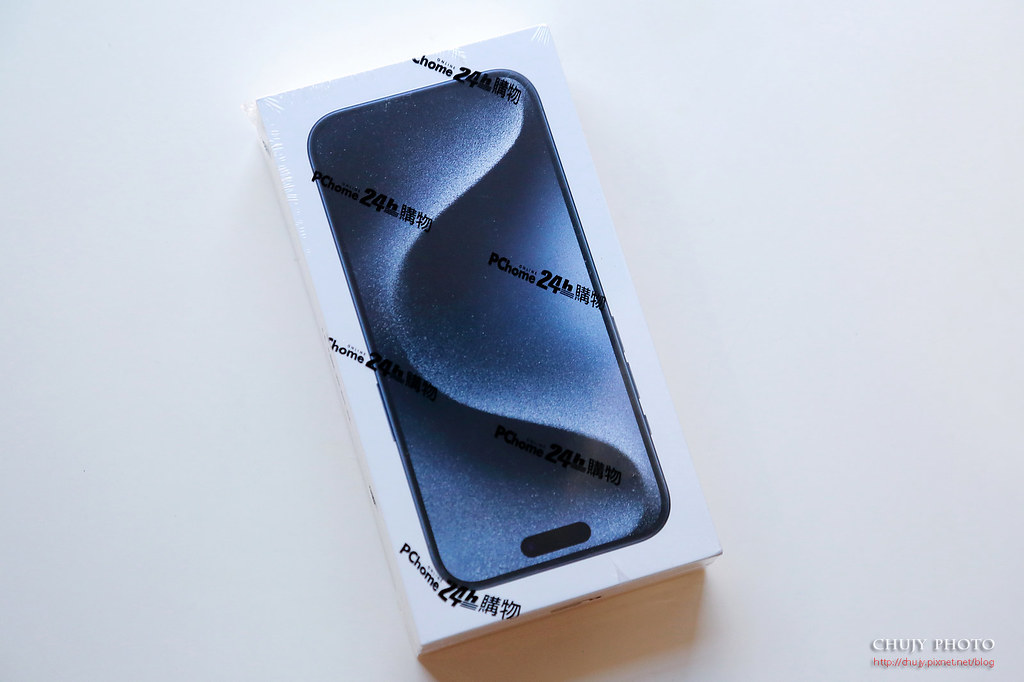
PCHome 24hr 送達。
標明正身
是的,還是中國組裝,不過這次型號由以往的 TA/A轉為 ZP/A,會讓人誤以為是香港水貨。其實這次台灣全轉為ZP/A,香港則轉為 ZA/A,新加坡原本使用 ZA/A則變成 ZP/A,結論就是除了中國、香港跟澳門同一型號外,台灣與其他國家則為同一型號,大致區分如此。
至於網路上發表前傳了一堆什麼亞洲拿印度製,美國歐洲拿中國製,真的是謠言滿天飛,尤其還有信誓旦旦說會改名叫 Ultra,配備天馬行空一堆有的沒的,全都是編的。現在只要文章前面加個 Apple 最有名分析師XXX透露做開頭後,後面就可以開始自己編文章,反正沒人知道,隨便你寫,也不會有人糾正或是告你,只為了有流量可以賺錢就好。
跟以往一樣的包裝,紙質包裝,撕開它。
保護貼紙,撕開它。
跟 14差不多內容物,指示這次終於換成 Android 通用的 USB Type C插孔,桌面終於只要用一條線就可以 Android/iOS 手機共用。
內容物:主機、貼紙(從幾十年前買 Macintosh LC 時就送,但就是沒拿出來貼過)、說明書、USB Type C以及退卡針。
不過 Apple 算盤精的很,這條線只是充電用,傳輸速度還是只有 2.0,若要系統支援的 3.1 快速傳輸,把自己在 Android 用的拿來插吧,多少都會送條 USB 3.1 或是自己已經另外購入。
鈦藍,不被眾人第一時間選擇的顏色,其實在光線照耀下,還不錯看。
鈦藍可以亮眼也可以沈穩,就看反射光線為何,轉個角度,變成亮藍,又是另一種心情。在鏡頭部分,Pro 版承襲 iPhone 14的硬體,4800萬廣角(f1.78)、1200萬超廣角(f2.2)、1200萬望遠(f2.8) 3X光學,配有第 2 代感光元件位移式光學影像穩定功能,HDR抑制高光較之前優異, 奈米圖層可有效降低炫光,但仍無法將鬼影完全解決,是較為可惜之處。
電源鍵
音量大小,而本次將靜音鍵改為多功能按鍵,個人是喜歡這樣的設計,多用途可客製化。
因鈦合金邊框之處,減輕整體重量,相較 iPhone 14 的確有效降低約 19g,加上邊框非直角式切割,而是倒圓角 2.5d設計,在滑動時更順暢且好握。
另一重點,因應歐盟法規回歸 USB Type C插孔,世界一家阿,不要再搞些特規了。
另一角度看看這三鏡頭,雖說 Pro Max本次改為 5X光學,透過四次反射將焦端拉長至 120mm,但是否影響畫質,目前看來評比還是不錯。但差的就是2X~5X這之間焦段全都用主鏡頭裁切,比起之前 1X/3X 光學,就可以堅守1X/3X 的畫質,周遭焦段也能透過裁切得到還OK的畫面。但若是 1X/5X 才是光學鏡頭,那麼3X~5X就比不上 Pro 版了。實際測試下也是如此。
因此若以常用焦段考量,可考慮一下要用 Pro/Pro Max,但若以螢幕大小來選擇,那不用說,Pro Max肯定賣的比較好。
開機吧!一貫的哈囉
把手邊的還在用的手機外盒拿來合照一下,照相方面差異還是有,但要放大來看,如果是貼貼IG/FB,那晴天/縮圖無爛鏡。
如網路所傳過熱問題,甚囂塵上,各種測試訊息量相當龐大,無論是從鈦金屬外殼散熱、內部散熱裝置不足、台積電3nm製程 issue 到最後 Apple發表為更新 iOS便可解決方案,著實讓各方人馬群起廝殺,不過能解決散熱問題又不至於降低效能,應該是最完美的解決方法,就待後續新版釋出便可得知。
拿起來真是輕阿,這次發熱問題台積應該不用背鍋了。
===============
拍照
就拿著 iPhone 15 Pro隨手拍,都是原檔直出,點選後都可看到原圖。
台積這建物蓋的還真有特色。
上班時總會看到發哥
測測 3X 變焦
來附近花圃拍拍花,試看看
對焦還是相當神速,基本上只要專心構圖,對焦等問題都可以放心交給 iPhone
近拍也能有一定水準,銳化不像 iPhone 14 Pro Max 那麼over,這部分的確有改善。
不過,拍著拍著,手機越來越熱,突然就...目前用 iOS 17.0.2版,還沒更新韌體,所以會這樣,也不意外。
來鳶屋逛逛
超廣角,邊角畫質還是有衰減,跟以前一樣
標準焦段
2倍
3倍,可以注意到的是,這次 HDR 高光壓制的確也改善了,比 iPhone 14 Pro Max有時會過曝的表現要好許多
5倍,其實還不錯,可接受。
顏色一如 iPhone 特色,可能不討喜但真實
色溫有時較低偏暖
但細節都很優異
3X 拍攝
拍拍模型,也可圈可點,景深控制得很好。
金屬的光澤
這次對拍照有增強的地方,在於「拍照模式」下把對準人物、小貓、小狗,若有偵測到就會在取景畫面的左下角出現 f 字樣,代表將景深資訊也加入照片中,於後續編輯中可隨時選擇對焦點,以及景深的模擬控制。
逆光下,對於炫光也能控制的比之前要好
超廣角
超廣角變形多但卻能有效提升張力
常拍的汽車造型
Tesla Model S 內裝的確有進步
自然光與室內光線綜合
近拍,毛髮清晰
=================
夜景
全手持拍攝,若察覺光線不足,便會自動啟動夜景模式,實際拍攝結果如下。的確,高光抑制有發揮效果。
暗部夠暗,不會刻意拉亮把黑夜變成白天
不過,鬼影還是存在,雖有改善,但仍須努力,附贈繁星模式。
超廣角
中秋月圓,今年中秋月亮真是賞臉,又大又亮
==================
效能評測
基本上 A17 Pro 還是現在數一數二性能前段班,大概也只有高通 8Gen2 後續能與之對抗。這部分對消費者來說都是優點,有競爭才有糖可吃。
==================
相機以及特色
本次有改變的地方,在於主相機可設定是否要啟動點選 1X時,切換 28/35mm,預設為 24mm(也就是標準1倍),不過其實都是以主鏡頭裁切,自己改構圖取景不就好了?
可選 JPEG Max 4,800 萬像素,得到較優異細節。若喜歡取得 RAW後製,也可選 ProRAW。
在錄影方面,可選 Log,讓專業人士做後製處理。
錄影支援 4K/60fps
另外,將靜音鍵改為多用途,自己就很喜歡直接改為相機,快速啟動拍攝。

chujy 發表在 痞客邦 留言(0) 人氣()

AVermedia 圓剛黑鳩AM350 電容式麥克風, 邁向
近年來自媒體盛行,經由影音、訊息、知識透過公用媒體平台,以互動性高、頻繁更新且有趣的前提下,將個人所見所聞隨時更新於平台上,獲取更多關注,進而創造流量帶動潮流話題。進一步,可再結合商業手法,打造另一種雙贏模式,無論 donate、直播販售等等皆為此種方式。
而工欲善其事、必先利其器。如何運用妥善的錄製影音媒體等裝置,將影音品質提升到更高水準,讓追隨者能夠更加沉浸於影片內,有著更強黏著力,也是各製作者想要瞭解的事情。
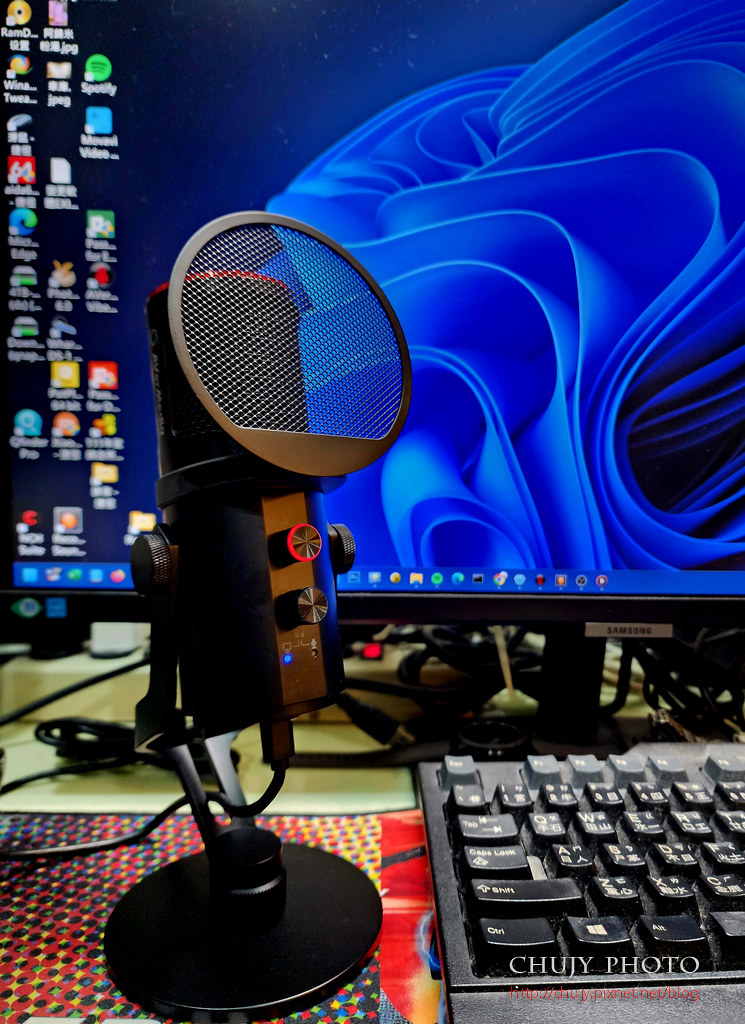
專注於影音裝置開發製作的圓剛科技,於今年新推出的 AM350 黑鳩 USB 電容式錄音室等級麥克風,便是一款適合在任何地點都能直接錄製出高品質的聲音的絕佳產品。其適用對象無論 podcaster、音樂錄製、ASMR、遊戲直播等等,都是其關注的目標群。
就來開箱看看,是否真如其所說,具備優異的錄製成果。
==================
開箱
外盒上有著 AVerMedia圓剛科技 logo以及本次主角 Live Streamer MIC 350(AM350),有著顯眼的外觀以及金屬質感
透過瑞典調音大廠 Dirac 音效調校技術,為首款利用 Dirac進行聲音優化的 USB 電容式麥克風,該技術可增強人聲,讓聲音聽起來優美,且無需調整過多即有相當優異效果。
使用 VibeEngine 音效軟體,軟體內提供多樣的音效選擇,或是四種情境:聊天、音樂、廣播、唱歌,一鍵即可快速切換。
說明各機構功能簡介
支援心型與全向型兩種收音設計,不僅可集中收音,並可提供沉浸式現場感
打開外盒,簡單說明安裝步驟
AM350便放置於保護盒內
所有物品一覽:麥克風 Type-C轉Type-A線、Type-A轉Type-C接頭、5/8”轉3/8”螺牙接頭、底座、快速安裝手冊
將底座安裝鎖上後
全金屬外殼,質感極好
正面一覽,有兩旋鈕,個別控制麥克風以及環境音/監聽麥克風音量
可輕鬆調整麥克風和耳機音量,以及監聽設備
底部上方為雙麥克風兩種模式運行切換:心形和全向模式。心形指向(常見於 USB 麥克風)直接捕獲 AM350 前面的聲音,而全向模式則拾取來自各個方向的聲音。這非常適合與多個演講者進行圓桌討論或創建 ASMR 內容。
下方左側為監聽麥克風插孔,右邊為 USB Type C插孔,可連接至電腦。
USB 電容式麥克風:捕捉清晰語音與聲音細節
整體外觀一覽
防噴罩:可有效減少噪音與噴麥現象,確保乾淨清晰的聲音品質
防噴罩盒內一覽,主要為防噴罩各項細部組件
防噴罩所有裝置一覽
安裝防噴罩,扣上紅色軟質塑膠套件。
再將黑色固定件包覆住紅色軟質塑膠件
看到箭頭方向,透過螺絲交其鎖緊
將防噴罩裝上,如此即完成整體安裝。
當然,也可加上防震架以及BA311麥克風多功能支架,採用五軸多角度轉動、隱藏線路設計、加上安裝簡易,無論是桌子、床頭板都能自行安裝,將AM350 固定於半空中

鎖附 AM350孔位
鎖至麥克風多功能固定架上
圓剛 AM350 USB 電容式麥克風還能搭配多功能支架 BA311 使用。
整體一覽
可透過上面控制麥克風音量,隨時按下便切為靜音模式,有紅色外框顯示。
下方則是按下可切換監聽麥克風與系統裝置。
正常運作模式
準備開始錄製動聽的聲音
產品規格
麥克風:電容麥克風
指向性:心型指向 、全指向收音
輸出端子:USB Type-C (UAC2.0)
靈敏度:41 dB
頻率響應:20Hz- 20kHz
取樣頻率:96kHz
解析度:24 位元
最大聲壓級:120 分貝
輸出功率:25mW
供電需求:5V 120 mA (USB供電)
尺寸:56 x 230 公釐 (含支架)
重量:麥克風 302.2公克
支架 108.2公克
底座 231.8公克
=============
VibeEngine 軟體功能
於公司網頁下載軟體:AM350AVerMedia VibeEngine v1.0.111.1,便可開始安裝軟體
插上 USB線路至電腦,便可找到 Live Streamer MIC 350 裝置
開始使用 VibeEngine
可善用 AI降噪以及情境模式
當然也可以作為混音之用
進入主畫面,左邊為設定,右邊則為快速控制各項目圖示,以及控制音量等
當按下麥克風底部切換鈕,轉為全指向模式,則能均衡地接收來自各個方向的聲音,提供細節鮮明、清晰的音質,與強烈的現場感,十分適合ASMR創作及多人參與的直播節目。
再切換一次為心形收音模式,也是主要使用模式,在於專注接收AM350前端聲音,帶來豐富且飽滿的音效,非常適合播客和人聲演繹。
第一設定,提供四種情境:聊天、Podcast播客、唱歌以及樂器,也可透過右邊下方快速切換,一鍵搞定。
第二設定,提供回音消除以及 AI降噪
提供噪音閥設定,將設定在閥值以下皆視為噪音並被阻絕
最後為嘶聲消除
第三設定,為環境音效,可透過此將語調變更較尖銳或是厚實,依照不同情境處理
接下來為控制場地內迴響,依照不同房間大小以及溫濕度模擬
自動調整距離以及音量
最後就是等化器選擇
可依照以上設定,設定出最適合個人使用的音效,搭配不同場景、背景噪音等等,完全可將 AM350 調整至最適合當下使用的環境,獲得最佳音質。
特效,若需要配合情境內對話,如模擬各種不同角色,就可選用變音音效,將錄製時以不同效果呈現。登入會員後,除了前三種的音效外,還提供更多音效可用。
另外,也可將麥克風音效加入混音模式內,只要按下右上角的「混音模式」切換鈕,就開始進入混音模式。可用於遊戲直播時,遊戲音效播放時,也加入個人解說。
監聽裝置可聽到自己聲音或是經過混音器處理後的音效
也可將喜歡的音樂加入一起做混音
若有其他來源,也可以到電腦內加入
如下,左方為輸出、監聽裝置,右方則是音源輸入,可另外加入來源。
 

chujy 發表在 痞客邦 留言(0) 人氣()

HP Smart Tank 580 列印/傳真/影印三合一,
雖然企業逐漸推進無紙化電子作業,無論簽核、請休假或是薪資等發放都可以電子化取代,減少地球森林資源浪費,但對於中小企業或是公家機關而言,實體紙張的需求仍相當大,因此如何能找到一台快速、多功能且節省列印成本的事務機,也是各公司考量重點之一。
在 cost down 概念下,多工、列印成本考量以及便利性就是企業考量的重點,這次體驗 HP Smart Tank 580,其本身擁有每分鐘 22 頁黑白及 16 頁彩色的市場最速列印速度,更重要的是每張列印成本也只需 0.07 元,加上不僅僅是列印機,也身兼影印機和傳真等三合一功能,達到企業主心目中的最愛,耐操、好擋、拼第一!
手機作為每個人平時工作休閒娛樂等裝置,因此 HP 也提供 HP Smart App,讓使用者操作印表機就像如在電腦上一樣的方便,且 HP Smart Tank 580 支援  Wi-Fi Direct 無線列印,只要在同一個網路環境下,不用再額外連接線路,可遠端操控進行列印。省去還要將檔案傳至設備上的時間,實現列印自由,另外還有一鍵證件列印功能,不用再跑超商列印,成本低,時間省,這麼方便的事業伙伴,沒有抱一台回家用真的太對不起公司!
不多說,直接開箱。
====================
開箱
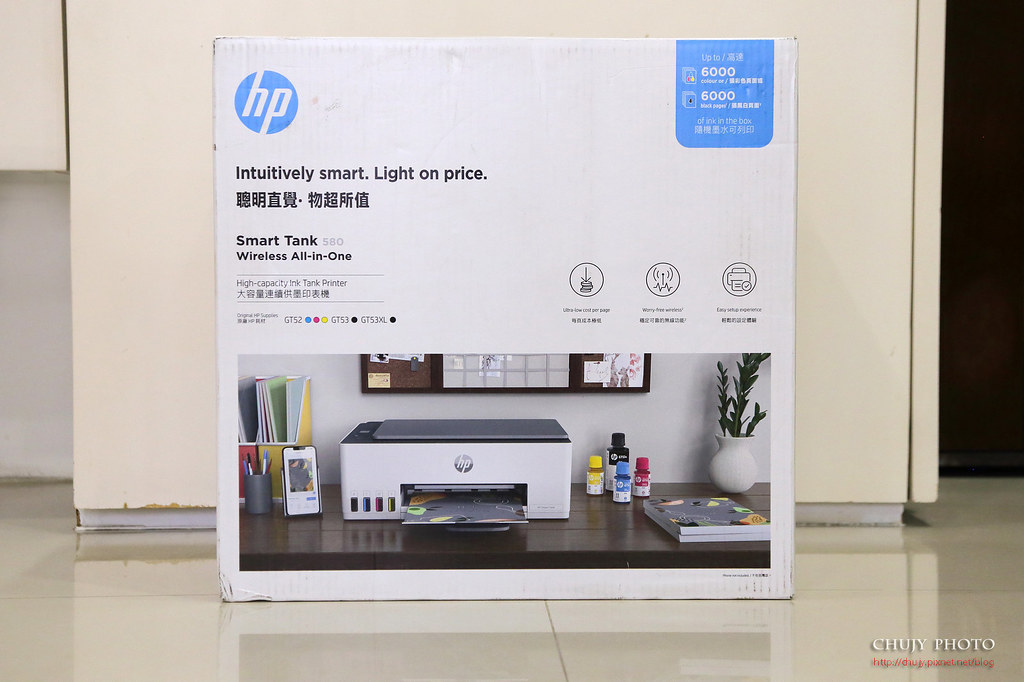
外裝盒上已經列印出 HP Smart Tank 580各項特點。
系統需求,點出支援 macOS, Windows 以及手機 iOS, Android 等系統。無論在 mac/PC/iPhone或是 Android手機全都支援。
HP Smart Tank 580大容量連續供墨印表機,給你聰明直覺,物超所值的高效率
另一側:6,000 張墨水印量
對於環境仍有所保護,採用45%的再生塑膠製成,並有無溢出的填充體驗
打開上蓋
請注意,拿出的方式請避免直的往上提出,請先傾倒再予以拉出。
如圖所示,先傾倒,再用其貼心設計的把手將機器拉出
整個拉出一覽圖
配件盒內一覽
電源線、usb線、四色墨水以及印表頭,是的,印表頭也是可以更換的。
開箱後主機一覽
皆有藍色膠帶予以固定


接下來,進行安裝以及設定印表機。
規格
型號:Smart Tank 580
機種:噴墨複合機
產品功能:列印, 影印, 掃描, WIFI無線
列印顏色:彩色, 黑色
可列印紙張尺寸:A4, A6, B5
列印速度:黑白/彩色( ppm ISO (A4)):黑色:22ppm 彩色:16ppm
列印解析度(dpi):4800 X 1200 dpi, 1200 x 1200 dpi
每月列印量:建議400 至 800頁 可達3,000頁
PC傳真:無
墨水(碳粉)型號:GT53XL GT52
進紙槽容量:100張
輸入介面:USB 2.0 ; Bluetooth; Wi-Fi; Wi-Fi Direct
額定電壓(vac):110v(+/- 10%)
額定頻率(Hz):50/60 Hz (+/- 3 Hz)
耗電量(列印模式):依官網公告
尺寸(長x寬x高)(mm):434.66 x 361.53 x 157.26mm
重量(kg):5.03 kg
====================
安裝印表機
將固定膠帶移除後
插上電源,準備安裝配件盒內的所有墨水以及印表頭
先看看左下角為墨水的存量,未安裝前為空白
開啟前檔門,先將黑色墨水罐蓋子打開,準備安裝黑色墨水
將墨水倒放置墨水罐上
可以看到嘿色墨水的下方水量展示,待滿時,便可把墨水匣拿起
拿起墨水匣,蓋上蓋子,會發現裡面還有墨水存量,此為正常,因此為 GT53XL大瓶裝,故墨水罐裝滿後還有剩餘,可供下次補充
依序將其他三種墨水都添加完畢,之後關上前檔門,約等15秒讓主機偵測墨水。
除了黑色XL之外,其餘應該都所剩不多。
開始安裝印表頭,這有點意思,記得筆者 10年前購買印表機時,是無法更換印表頭,一旦出問題就得找技術支援或是換新。
將橘色膠帶移除
之後旋轉前把手,將橘色保護裝置移除
移除後,可丟棄至垃圾桶
可看到兩個安裝印表頭的地方
先將印表頭外盒去除,拉起 PULL 的橘色裝置,以及旁邊的橘色貼紙
上方即為墨水注入處,旁邊則為電子接點,識別是否為 HP 正版墨水
將印表頭往內推,往上卡便可安裝完成
重複將三色墨水頭重複上述步驟,安裝置相對應位置
將上述藍色蓋子按下,扣緊印表頭,之後將前檔門以及主機上蓋壓下。
將主機背後紙匣拉起,並將紙張導板滑出,安裝A4/Letter紙張
推出紙匣延伸架,開始列印校正頁
列印完成後,將校正頁列印面放在掃描器玻璃版上
記得要對其左上角此記號
按下影印鈕
可看到 A字閃爍,並在校正完畢後消失。
如此便完成印表機硬體安裝,也可以印出印表機相關資訊供參考,接下來就是開始做軟體設定
====================
印表機軟體設定
可於電腦端/手機端瀏覽器輸入 http://123.hp.com  網址開始進行 HP印表機設定網頁,本次先使用電腦方式設定,選擇 Hp Smart Tank 580
提示安裝 HP Smart App
便可在電腦端取得 HP Smart
開啟後
找到 HP Smart Tank 580-590系列
選取同一網段內的 Wifi 連結網路
開始將網路設定送至 HP主機
之後按下印表機上閃爍的「資訊」按鈕
也就是 i 這個按鈕
之後便可看到印表機已經連線至設定的 Wi-Fi 網路環境
可看到主機的 Wi-Fi 圖示亮起
之後可註冊/登入至 HP 帳戶,提供後續相關軟體更新或是最新訊息
======================
軟體功能
登入 HP Smart App後,便可看到相關資訊,HP Smart Tank 580 已經安裝設定就緒,且墨水預估存量也能一覽無遺
點選左方最上面圖示:在我的帳戶內,可看到註冊以及可列印機器,包括保固等資訊都在內
另外在活動頁籤內可針對不同功能做設定
==================
列印
開起列印,便可看到針對 HP Smart Tank 580的種種設定,讓我們再在列印之前就可預先預覽是否如我們所預期,減少印出後錯誤而浪費相關耗材
當然,列印功能繁多,舉凡單雙面/加邊框等等,紙張類型/列印品質等等都可設定
如車商DM
或是最近火紅的 MOVING異能海報
==================
掃描
HP Smart App內一開始便提供聰明的掃描說明
將欲掃描的頁面下放上玻璃面,按下掃描鍵,便可以看到掃描後的預覽畫面,這時可直接將掃描後圖檔存檔
這時可按下儲存,將掃描後圖檔存檔
也可以將掃描後圖片直接編輯,例如加上特有logo或是文字,也可用手動書寫,此例加上 photo by chujy 等文字
如此便完成掃描功能。
==================
傳真
進入傳真頁面,選取欲傳送的相關圖檔,填入收件人姓名以及電話,寄件人姓名以及電話,按下「傳送傳真」,便可將圖檔以傳真送出
==================
建立捷徑
若有規律性且大量的列印傳真等工作,可妥善運用捷徑功能幫助使用者快速做完手邊工作
例如,欲將影印後的圖檔傳至給相關人,先編輯捷徑,輸入捷徑名稱,本次以傳送電子郵件為主,故後序選擇為「寄送電子郵件」,輸入收件人 e-mail、主旨以及本文
另一種為每日需列印10份報告後並傳送通知給開會人員,便可建立此捷徑
當然,也可以將硬印檔案存至雲端,攻後續其他人分工作業
選擇上述方式後,再給予該捷徑顏色方便區別
如下,便建立了兩種不同每日需要工作項目的捷徑,當然,每人每日工作方式不同,若有此種重複性高的工作,就建立捷徑,一鍵解決每日大量工作,提升工作效率。
HP 也提供相當多列印範本工各種情況:如上課日誌、行程表、節慶等等不同範本工使用者選擇印出使用。
主機相關資訊都可從 App內取得
最重要的監控墨水容量,當然不可錯過,透過 HP Smart App可即時瞭解是否需要補充哪一種墨水,並提供網頁讓消費者直接訂購
在主機內,打開前檔片背後,也有相關生產號碼以及序列號跟 Pin 碼,於印表機首頁或 EWS 的部分設定均使用密碼保護,可使用 PIN 碼解碼,以利透過 Embedded Web Server (EWS) 設定您的印表機。
以上,介紹了於電腦端 HP Smart Tank 580 所有工作方式,接下來,就是如何在手機端也能做到一樣的動作。
====================
手機安裝
於 Google Store 找尋 HP Smart,便可安裝 App,開啟後便可連結至印表機,若之前未做過電腦端設定,也可由手機端 step by step 依照指示作相關安裝以及設定。這兩種方式皆提供。由下圖可知,動態磚如同電腦版的各項功能,一模一樣。
印表機相關資訊以及可設定個人化動態磚,只顯示需要的功能。
相機掃描以及捷徑建立都跟電腦版一致
如電腦版的掃描,從手機版操作圖示如下
捷徑建立後,使用寄送下方寄送電子郵件給 chujy002,便會將掃描後文件寄出給 chujy002 網址,一鍵完成所有事情。
列印時的參數選取,也可針對個人偏好,自動增強飽和/色彩,或是影印時亦除打孔表機或是手印,還有就是影印時若是書本太厚,也可頭過展平書頁將掃描的彎曲面展平,避免彎曲影響整體掃描品質。
用個書本以及信用卡手冊作示範,都可得到相當優異的影印品質
====================
結語
在這幾天的體驗測試中,充分瞭解列印自由的高效率,不僅能一機三用,列印/傳真/掃描,解決生活上眾多需要印出情境如身分證件、合約、簽核文件,或是個人喜好:照片、書本封面、日曆等等。HP Smart Tank 580皆能勝任愉快,尤其透過無線功能,更能加快整體辦公效率,不用獨佔著印表機,隨時能讓 HP Smart Tank當你的隨身好幫手。
至於成本考量,在連續供墨印表機可提供高達6000頁的用量,單張列印只需約0.07元,滿足大印量需求,對於斤斤計較的企業主或是大量使用者可說是大大節省耗材的使用,更具備出色的列印品質,彩色黑白文件一把抓,都能印出極為細緻的效果,令人驚艷。
另外,主動偵測墨水殘餘用量以及紙張存在,不用擔心故障時沒人知道如何處理,簡單資訊告知並讓使用者快速排除,更是貼心服務。
另外墨水具有防水功能,安裝時不會弄得全機器都是髒汙,填充時不會有沾到手的困擾,更換噴頭也非常方便,黑色墨水也不會褪色,讓文件更耐久。
無論使用電腦還是手機,都能輕鬆連接印表機,通過HP Smart App、Apple Airprint™、Android OS Mopria™進行行動列印,讓你隨時隨地掌握工作、提高效率。
有此一神隊友,如有神助。推薦給需要穩定、品質以及低成本的需求網友們。
規格
型號:Smart Tank 580
機種:噴墨複合機
產品功能:列印, 影印, 掃描, WIFI無線
列印顏色:彩色, 黑色
可列印紙張尺寸:A4, A6, B5
列印速度:黑白/彩色( ppm ISO (A4)):黑色:22ppm 彩色:16ppm
列印解析度(dpi):4800 X 1200 dpi, 1200 x 1200 dpi
每月列印量:建議400 至 800頁 可達3,000頁
PC傳真:無
墨水(碳粉)型號:GT53XL GT52
進紙槽容量:100張
輸入介面:USB 2.0 ; Bluetooth; Wi-Fi; Wi-Fi Direct
額定電壓(vac):110v(+/- 10%)
額定頻率(Hz):50/60 Hz (+/- 3 Hz)
耗電量(列印模式):依官網公告
尺寸(長x寬x高)(mm):434.66 x 361.53 x 157.26mm
重量(kg):5.03 kg

chujy 發表在 痞客邦 留言(0) 人氣()


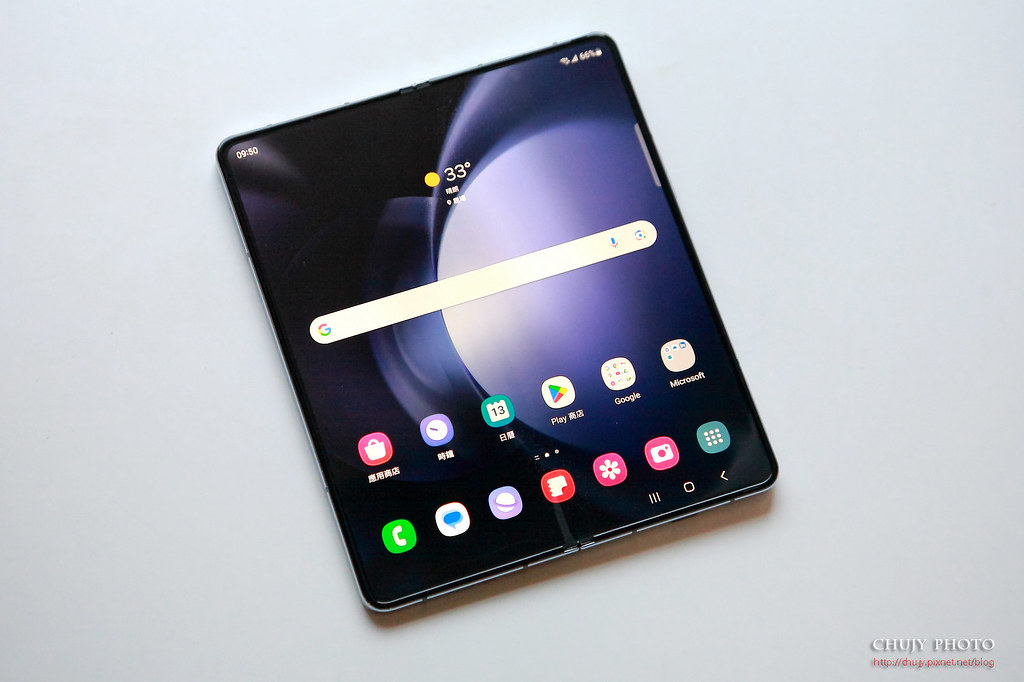
Galaxy Z Fold5 於日前推出第五代折疊機種,主要特點:
採用 Snapdragon 8 Gen 2 for Galaxy 處理器, 採用Flex Hinge 轉軸結構,闔蓋時轉軸的厚度比起前一代薄 2.4mm,攤開後厚度由 6.3mm 降至 6.1mm ,變得更輕薄,且收折時更為平整,亦能有效分散外部衝擊,提高耐用性。
機身側邊與轉軸外蓋採用的 Armor 鋁合金材質,並採用康寧 Gorilla Glass Victus 2 玻璃,內頁螢幕採用的超薄可折式玻璃,耐用度比前一代提升 25%,在照相方面使用 S23 Ultra 的 AI 演算法來增強相機表現。
以上大概為本次 Z Fold 5 改款特點。
剛好參加了試用體驗會,就這一週玩玩看 Fold5 在改善上述部分後,是否有達到個人期望。
先說結論:實際使用起來,個人覺得相當就手,尤其在轉軸改善以及整體厚度減少下,長型尺寸握持感變得優異。側面轉軸端外殼有著 SAMSUNG Logo。
機身四周使用Armor 鋁合金材質,闔蓋後中間縫隙果真縮小許多。下方為 USB Type C 插槽,喇叭以及麥克風。
本次體驗為冰霧藍,淺藍色有種淡雅氛圍。另一側為 SIM卡插槽,支援雙卡雙待,側面則是音量以及電源鍵,電源鍵並有指紋辨識功能,在於闔蓋與否都能夠解鎖。
另一方面就是拍攝三鏡頭,分別是:
50MP f/1.8 ,85mm 視野廣角鏡頭(支援 OIS 與 Dual Pixel)
12MP f/2.2 ,123mm 視野超廣角鏡頭
10MP 3x f/2.4 ,望遠鏡頭(支援 OIS 與 PDAF)
上方則為喇叭、麥克風
前螢幕,螢幕尺寸為 6.2 吋 Dynamic AMOLED 2x 前面板,2,316 x 904 解析度
打開後,立馬變為 7.6 吋 Dynamic AMOLED 2X 螢幕,解析度為 2176 x 1812
整個視野大上不少,這也是折疊螢幕主打強項,要有隨身好攜帶的方便性,又有如 pad般的廣大可視面積。
支援 48-120Hz LTPO 可變更新率,1,200nits HBM 亮度,峰值亮度 1,750nits。可看到整個螢幕都可攤平,在轉折處仍有可見折痕,但比起以往有所改善。
改用新節構的轉軸處
和 Samsung S22 Ultra 比一比大小,可見折疊後的 Fold 5 比例更狹長,對手小的人來說,握持感更好。
本次針對 Fold 5平整化後的保護殼也有巧思,將 S pen 附加在保護殼上。
S pen體積縮小,再透過巧思將 S pen 置入於保護殼背後,透過推的方式將 S pen 推出使用。
推出後,要置入則有固定角度,否則可能容易掉落,這點要小心。
將保護殼安裝上
可看到各方保護、開孔都相當貼切
也比鏡頭要稍微高一些,做到保護作用。
套上保護殼再與 Samsung S22 Ultra 大小比一比。
套上保護殼,折疊時一覽。
整個攤開一覽
轉個90度
攤開後與 Samsung S22 Ultra大小比一比,可以看到 7.6吋的可視面積的確好上許多。
SAMSUNG Galaxy Z Fold5 256GB 功能特色
◎ 5G + 5G 雙卡雙待
◎ Android 13 作業系統、One UI 5.1.1 操作介面
◎ 6.2 吋 2,316 x 904pixels 解析度 Dynamic AMOLED 2X HD+ 封面螢幕
◎ 7.6 吋 2,176 x 1,812pixels 解析度 Dynamic AMOLED 2X QXGA+ 內頁螢幕
◎ Qualcomm Snapdragon 8 Gen 2 for Galaxy 八核心處理器
◎ 12GB RAM/256GB ROM
◎ Wi-Fi 6E、藍牙 5.3、NFC
◎ 後置 5,000 萬畫素廣角鏡頭+1,000 萬畫素長焦鏡頭+1,200 萬畫素超廣角鏡頭
◎ 外螢幕 1,000 萬畫素鏡頭
◎ 內螢幕 400 萬螢幕下鏡頭
◎ 側邊指紋辨識、臉部辨識
◎ 4,400mAh 電池
◎ 支援 25W 超快速充電、無線閃充 2.0、無線電力分享
以上就是基本外觀以及保護殼的介紹。
接下來先拿來拍拍照
========================
拍照測試
使用全自動模式,皆由手機自動判斷
用人像模式以取的淺景深效果
逆光拍攝
3倍拍攝效果
3倍拍攝效果,其實還算不錯
顏色也沒有以往那麼強烈的飽和,算是自然許多
使用上,個人覺得相當滿意,尤其在使用同 S23 善影像運算方式後,無論是在對焦、連續拍攝以及判斷場景的 AI 模式,都能找到適當的影像呈現方式。雖然無 S23 Ultra 長焦光學鏡頭,但對一般使用上來說已經是相當足夠。
========================
效能評測
支援 L1,使用Snapdragon 8 Gen 2 for Galaxy 處理器,在能耗方面取得相當優異的平衡。
各項指標
安兔兔跑分
有別於前幾代的火龍高能耗,Snapdragon 8 Gen 2 for Galaxy 處理器算是幫助 Android 陣營站穩腳步的一大利器。
================
功能解說
Samsung ONE UI 對於 Samsung用戶應該都不陌生
基本設定上都一致
當然,重要就是整合 Samsung 其他裝置以及提供其他手機廠商所沒有的功能等,如 DeX。
有各種模式可供調整,支援杜比音效。
螢幕支援 48-120Hz LTPO 可變更新率
除了主螢幕外,也能控制封面螢幕,透過鏡射功能,也能將內外螢幕一起變動版面配置。
本次增加觸控板模式,主要在於將手機折疊立起後,下半部螢幕可提供額外操控。
如圖所示,下半部提供許多觸控板功能可控制。
使用 One UI 5.1.1版本。
Z Fold5 相關訊息
接下來就是持續的拍照,看看 Samsung Z Fold 5的表現。
========================
拍照測試
==================
結語
基本上,這次 Z Fold5 給個人的感受是便於使用進而喜愛使用。在於闔蓋時的尺寸握持感極好,開啟後的螢幕的可視面積又相當充足,讓眼睛舒適不少,這應該也是會購買 Z Fold5的買家最喜愛之處。無論工作或是影音娛樂都可以滿足。
當然,本次採用 Snapdragon 8 Gen 2 for Galaxy 處理器,大大提升續航以及效能,雖然電池仍舊只有 4400mAh,但使用上也算是相當充裕,加上提供 25W 快速充電,即使沒電也能短時間內衝到可用電量。
機身改用 Flex Hinge 轉軸結構,闔蓋時轉軸的厚度比起前一代薄,讓整體尺寸能變得更薄,收折時更為平整,無論攜帶或是觀賞機身,都能賞心悅目。
在照相方面使用 S23 Ultra 的 AI 演算法來增強相機表現,從這幾天的拍攝體驗來說,個人十分喜愛 Z Fold 5的表現,對焦快狠準,拍攝正確率極高。加上透過 Samsung Camera Assistant 以及 Expert RAW等 App,能夠在拍攝時提供更加優異畫質,的確可圈可點。
在折疊機的市場中,Z Fold 應該算是箇中翹楚,若能夠在後勤支援服務上能夠更加精進,減少一堆「人損」的判斷,相信會讓折疊機的市場更加擴大,畢竟產品力仍需要消費者的口碑才能再帶起一波的購買慾望。
但不可否認的是,這仍是一台表現相當不錯的手機。
SAMSUNG Galaxy Z Fold5 256GB 功能特色
◎ 5G + 5G 雙卡雙待
◎ Android 13 作業系統、One UI 5.1.1 操作介面
◎ 6.2 吋 2,316 x 904pixels 解析度 Dynamic AMOLED 2X HD+ 封面螢幕
◎ 7.6 吋 2,176 x 1,812pixels 解析度 Dynamic AMOLED 2X QXGA+ 內頁螢幕
◎ Qualcomm Snapdragon 8 Gen 2 for Galaxy 八核心處理器
◎ 12GB RAM/256GB ROM
◎ Wi-Fi 6E、藍牙 5.3、NFC
◎ 後置 5,000 萬畫素廣角鏡頭+1,000 萬畫素長焦鏡頭+1,200 萬畫素超廣角鏡頭
◎ 外螢幕 1,000 萬畫素鏡頭
◎ 內螢幕 400 萬螢幕下鏡頭
◎ 側邊指紋辨識、臉部辨識
◎ 4,400mAh 電池
◎ 支援 25W 超快速充電、無線閃充 2.0、無線電力分享

chujy 發表在 痞客邦 留言(0) 人氣()


記得 Mazda 在電影史上最有名氣的,應該就是電影「黑金」中,演員梁家輝的那一句:「你坐馬自達,怪不得你塞車」,到目前仍為人所津津樂道,這個梗個人還是覺得相當有趣。
而 2023年,Mazda 反其道而行,邀請梁家輝代言 CX-50,要翻轉一下大家的思維。畢竟從哪裡跌倒,就在哪裡躺好(誤,是站起來)。
最近,從 FB上看到 台灣 Mazda也推出人馬一體活動,邀請媒體人至各展間做車輛介紹,以及消費者試駕體驗等活動。剛好看到 MX-5 有活動,於是報了名,前往一探究竟。
時間一到來到活動現場
在外面看到擺飾的模型 Mazda Cosmo
SKYACTIV 底盤結構
Mazda RX-7轉子引擎車款
進到會場,準備下午茶 party,現場已經有台 MX-5 靜靜在展間內
看到展示的是新年式 MX-5 RS 車型,前置後驅,搭配 50:50 的配重。
全新年式 MX-5 RS 與之前車型差異在於:搭載 Recaro跑車座椅、運動化懸吊系統 (Bilstein避震器)、引擎室強化拉桿,專屬藍色頂蓬。以前是紅頂棚,這次改藍色的。
實際坐進去,嗯,SUV 大空間坐慣了,這雙人空間真的填的滿滿。
6MT!網友佳句:出手排我就...
車門細節
椅面材質採用 Nappa 及 Alcantara 類麂皮材質,防滑肯定要有的。
三環式儀表
MZD中控操作旋鈕,相信 Mazda車主應該都很熟悉了。
活動開始,主題:人馬一體!
開始解說, MX-5 全車系標配車身平衡控制技術(Kinematic Posture Control, 簡稱 KPC),當轉彎橫向 G 值超過 0.3G 時,系統會開始對彎內側後輪施加輕微制動,增加過彎的穩定性,提供穩定均衡的動態表現。
與 Bilstein所合作開發的運動化懸吊系統,由 Bilstein打造經典避震筒阻尼,17吋鋁圈,輪胎尺寸205/45R17。
駕駛座一覽,享受個人奔馳操控感受,在山路中開蓬開車也是種紓壓。
這雙門小車,看起來還真有些可愛。
說明會後賞車,其中有許多是之前下訂的車主。
可惜,原本以為有試駕,結果要另外約,聽說要交車也得等到年底,殘念。
最後收到:人馬一體毛巾一條!
=========================
來保養,順便逛逛展間
CX-30,賣相還是比 CX-3好,雖然輪拱的黑色塑膠材質還是大了點。
CX-3 似乎就沒 CX-30 受到青睞。
Mazda 3 仍是房車主力
其精緻內裝以及各項配備,在進口車系中仍保有一定銷售量。
內裝方面,Mazda 還是營造的不錯。
駕駛門邊一覽
駕駛座一覽
6AT 搭配 NA,雖說沒有渦輪加持,但在駕馭上還是有其特點,6月進口轎車銷售還是拿第一。
整體車室內裝一覽
三幅式方向盤
8.8吋 MZD Connect
後座出風口
雖然有粗壯的 C柱,但這設計還算是耐看。
Mazda 最受國人歡迎的應該就是 CX-5了
常青車款,小改款數次。
頭燈與以往有所差異
這紅色還是 Mazda做的比較好看
雙L型日行燈,跟以往 C 型頭燈造型不同,水箱護罩立體的黑色橫式格柵,不過洗車時會很痛苦。
內裝跟 Mazda 3比起來,算差了一代,Mazda 3 還是比較新的設計。
駕駛側
有記憶座椅
仍是三環式儀表
MZD Connect 也是較小的螢幕
中控旋鈕
整體內裝一覽
後座出風口
說空間也算夠用,比不了 RAV4/CR-V 等后座大空間。
尾燈跟頭燈算前後呼應
行李箱空間,座椅打平都算平坦。
電動尾門
算是最終成熟版,接下來應該就是大改款 CX-60要上場了。
以上,隨便看看隨便拍。

chujy 發表在 痞客邦 留言(0) 人氣()


隨著工業革命的興盛,各項排碳設施導致空氣污染日漸嚴重,空氣清新訴求也變為選舉所標榜的重點項目。因此空氣清淨機的誕生、進化以致於普及,全然成為現代家庭內必備家電之一。
本次使用 Hitachi 日立空氣清淨機 UDP-PF120J,不僅得到好空氣,更在其簡約設計的美學概念下,由日本大師:深澤直人設計(相關網頁點選) 體驗到居家擺設也是重點,就讓我們看看這台兼顧實用與美學的家電,怎樣幫助我們改善生活品質吧。
是的,開箱。外盒直接印上機器本體,不用花心思細猜內容物為何,直球對決。
與其他開箱不同之處,以往接打開上方紙盒,再由人將機器本體向上提出,放置於地板上。但這種搬動的角度,對於腰部不好的朋友,是個隱憂,於是改為:移除束帶後,直接將外盒提起,便可打開機器本體,不用再彎腰提起主機,減少腰部損傷,是個貼心的設計。
提起外箱後,便可看到主機由塑膠袋包覆住。
本機為日本製。
打開後便可看到注意事項,由於三層濾網已經事先放置於主機內,因此需要消費者先將各濾網取下,移除塑膠袋外包裝,再放置回原位,如此才有過濾的功效。
開始安裝濾網
首先雙手將前方面板向自己方向拉出,透過兩支支架輕輕固定,所以相當輕鬆。
從旁邊支架可看到結構,面板凸起處和支架內凹處套上即可。
在將面板往上提起,便可以與支架分離。
反轉看面板內側,已經附上第一層濾網:可水洗前置濾網,主要過濾體積較大的灰塵。
也是透過勾槽做基本固定,提高即可取下。
再看看主機內部另外兩層濾網。
將第二層白色 HEPA 濾網往自己方向取出,抗過敏 HEPA 濾網 透過多層結構可捕捉如粉塵、黴菌、花粉、塵蹣的糞便或屍體甚至是病毒等小至 0.02μm 的懸浮微粒,針對 PM2.5 的去除率高達 99.9%。內部還有第三層脫臭濾網,可過濾甲醛達 99.9%,有效消除空氣中的有害物質與家中異味。
請注意禁止水洗,避免過濾效果失效。
三層濾網做到過濾空氣中異物、異味以及微小化學物質等等。由左至右分別是:可水洗前置濾網、抗過敏 HEPA 濾網以及脫臭濾網。
主機內部一覽。
主機以及所有濾網一覽
移除塑膠外包裝後,將三種濾網反向依序回裝。
主機內左上方四孔洞處則為異味偵測器。
主機外觀介紹
顏色以深灰為主,又稱深澤灰,前方進氣面板以眾多橫向柵欄設計,非孔洞式。主機尺寸:高657 × 寬450 × 深280 mm,重量 11.5kg,下方則有滾輪可橫向異動,但僅能橫向,非360度選轉,主要是避免往前傾倒。
上方面板,一開始看到一定相當訝異,這也太簡約了,只有兩個按鍵?不過真正的設計,就在於電源開啟的瞬間,就會讓人發出讚嘆的哇~原來如此。後續再介紹。
側面一覽,大致仍維持長方形,上方為兩側上提把手位置。
下方有小面板可拆卸。
內為煙塵感測器,舉凡 PM2.5、香菸、灰塵、花粉等空氣污染物皆由此感測器量測。
主機背後則為電源插頭以及相關型號功能說明。
Hitachi 日立空氣清淨機 UDP-PF120J 能源效率一級,CASR值為 10.8 cmm。CASR即空氣清淨機的「潔淨空氣提供率」,代表 「每分鐘」可提供多少立方公尺的清淨空氣。CASR數值越大,代表清淨空氣的能力越好。基本上此機型可提供約 17坪空間使用,算是相當大且好用的家居空氣清淨機。
由於為日本製造進口,面板上仍以日文標註,剛開始可能看到有點不習慣,廠商附上中文對應表,可讓剛開始使用的人查詢,不過實際用過幾次後,看看圖示也知道功能為何,後續就直接操作即可,反而不用再看對照表。
上方面板:未開機時。
當按下最右邊的電源按鈕,隱藏的功能表全都出現了。傑克, 這真是太神奇了。沒錯,設計的驚喜就在意料之外,不使用的時候,就像個單純的擺飾,一旦運作,功能面全都顯現。
面板上的按鈕由右至左分別:電源、功能表、模式、風量切換、風向板擺動、濾網壽命、定時關機、顯示切換。按下「電源」鍵後會啟動以下顯示,按下「功能表」則可顯示/關閉其他面板圖示。
如下圖顯示,當按下「濾網壽命」,會先顯示集塵濾網使用百分比。
再繼續按下「濾網壽命」,會顯示下一個脫臭濾網壽命。
再繼續按下「濾網壽命」,會顯示下一個前置濾網壽命,以此循環顯示。當濾網壽命到達,將會閃爍,此時依照前面方式更換濾網,更換完畢再持續按下「濾網壽命」三秒,便可將濾網壽命重設。
至於「定時關機」按鈕,可設定 2-4-6-8-關閉等循環設定。
按一下「定時關機」,左方面板會顯示關閉時間,於「定時關機」按鈕上會出現一個小時鐘顯示。
若持續按下「定時關機」3秒,則會出現兒童安全鎖,紅色鎖頭圖示,避免小朋友誤觸造成清淨機被異動。
最左邊的「顯示切換」,可顯示三種設定:PM2.5、異味數值以及預定的關機時間。
若持續按下「顯示切換」3秒,則可以切換功能面板顯示模式。主要切換顯示1/2/熄滅,顯示1所有功能表皆顯示明亮,顯示2只有所選模式的指示燈跟風量會明亮,其餘變暗,最後熄滅模式,則皆不顯示,進入無干擾狀態。消費者可以依照自己喜愛方式做選擇。
按下「 風向板擺動 」,則會出現擺動文字。
按下「 風量切換 」,則會出現3種切換模式:靜音、中速、高速。
另外,若按下「模式」按鈕切換,則可依照順序切換:自動eco 節電模式、急速模式以及睡眠模式。差異在於睡眠模式會偵測光線,若明亮則以自動模式運作,昏暗則以靜音風扇運作。至於 eco 節電模式,以靜音風扇運作10分鐘,停止50分鐘,如此反覆實施。
本機透過清潔度螢幕告知消費者現在空氣潔淨度現況,以藍-綠-黃-橙-紅顯示由優至劣等空氣品質。
若有不清楚之處,說明書能提供相當詳盡的操作方式。
實際使用
身處環境基本上附近大部分是公園,靠著河堤旁,新竹風大,因此早晨 PM2.5 都居高不下,這也是實際買了空氣清淨機使用,偵測到 PM2.5數值後,才知道早上常打噴嚏的緣由是來自這裡。
因此基本上一早就會打開空氣清淨機已經是標準動作,以下情況以最大風量運作已經數分鐘,發覺 PM2.5 降低速度相當快,拜其 CASR值為 10.8 cmm之故,能將室內空氣做快速過濾,即使坪數較大也是游刃有餘。
至於常常做菜的廚房區,煮飯炒菜等更是實驗空氣清淨機能力的好地方,三重過濾濾網,加上風扇擺動以及急速風量加持,讓 PM2.5 跟異味皆能快速降低,還給室內清新好空氣。
而家有寵物的消費者, Hitachi 日立空氣清淨機 UDP-PF120J 更能對寵物異味做有效處理。無論現今常有的甲醛、廚房、廁所等異味等都可有效快速過濾,讓有過敏體質的消費者得以緩解。
希望能增加的方面?
現代對於 Iot 物聯網的需求相當強勁,遠端遙控,長時間數據統計,濾網壽命主動提醒以及預約開啟/關閉等皆可透過無線網路即時告知,若後續有這方面的支援,對於消費者來說更加的便利。
適合怎樣的消費者?
如此一台具有美學設計且功能強大的空氣清淨機,的確適合每一個場所,尤其對居家擺設相對敏銳的消費者來說,無論擺放在家中任何位置,都能對於視覺帶來美感,也能讓它為全家人的空氣品質靜靜的服務。
規格/說明
● 商品型號:UDP-PF120J
● PM2.5感測
● 不鏽鋼清淨系統(不鏽鋼網)
● 運轉模式:自動、急速、睡眠、ECO省電運轉
● 機種特色:自動風向板、定時器(2、4、6、8小時)、空氣清淨度顯示、濾網壽命顯示、2感測器(PM2.5、異味)、兒童安全鎖
● 潔淨空氣提供率(Dust) CASR值(cmm):10.80
● 待機功率(W):0.80
● 能源效率等級:第一級
● 可水洗前置濾網(尼龍)
● 運轉模式:空氣清淨運轉
● 適用坪數:約17.0坪(56m2)
● 模式:急速/高速/中速/靜音
● 風量(m3/min.):急速12.0/高速4.0/中速3.0/靜音1.0
● 消耗功率(W):急速63/高速11/中速9/靜音6
● 運轉音(dB):急速54/高速34/中速25/靜音15
● 外形尺寸(mm):高657 × 寬450 × 深280
● 重量(kg):11.5
● 產地:日本進口

chujy 發表在 痞客邦 留言(0) 人氣()


拜 AI 技術力大增之賜,現今病毒除了竊取資料/破解/感染技術方面大力提昇之外,對於防毒軟體之挑戰也相對更加刁鑽,若加上以「人心」搭配「時事」等相關事件做大量的病毒傳播,更是令人防不勝防。
即便如此,各家防毒軟體公司仍汲汲於解決並預先防止各種可能的詐騙/偷竊數位等病毒滲透行為,根據最新德國獨立資安測試機構 AV-TEST,針對市面常見的18款電腦防毒軟體,以 Windows 10 作業系統作為測試環境,於2023年1月至2月期間,以「防護性」、「效能性」、及「誤報率」這三大參考指標作為測試結果的評估依據,各項目最高為6分,總分成績最高為18分。
從 AV-TEST 公佈測試結果的排名榜單,18款防毒軟體之中,共有6款防毒軟體全部都獲得最高滿分18分的優異成績,包括有:Trend Micro趨勢科技、Avast、Avira、Bitdefender、G DATA 和Kaspersky ,可在不佔用系統資源下順利運行,且在掃描偵測過程中能精確地執行,揪出夾帶有危險惡意軟體的文件檔案,沒有出現任何失誤閃失。

chujy 發表在 痞客邦 留言(0) 人氣()

Blog Stats
⚠️

成人內容提醒

本部落格內容僅限年滿十八歲者瀏覽。
若您未滿十八歲,請立即離開。

已滿十八歲者,亦請勿將內容提供給未成年人士。